01 Aan de slag
Aan de slag
Onderstreepte namen in deze handleiding zijn links naar het scherm. Menunamen verschillen per bestuurslaag, zoals Staten voor Raad.
Uw account activeren
Open Stel je wachtwoord in in de uitnodigingsmail, kies tweemaal een wachtwoord van minstens 8 tekens en klik Aan de slag. U bent dan direct ingelogd. De link werkt één keer en is 14 dagen geldig; daarna vraagt u de beheerder om een nieuwe uitnodiging. Heeft u al een account, dan staat in de mail Inloggen.
Hoort uw fractie bij een partij-organisatie, dan staat bij de uitnodiging dat de organisatie uw gesprekken met de Assistent kan inzien en de fractie-instellingen kan aanpassen.
Inloggen
Log in via https://maidewerker.ai/login met e-mailadres en wachtwoord. Onthoud mij houdt u ingelogd op dit apparaat. Na vijf mislukte pogingen moet u even wachten. Met tweestapsverificatie vult u daarna de zescijferige code uit uw authenticator-app in; kwijt? Kies Authenticator kwijt? Gebruik een herstelcode.
Wachtwoord vergeten? Kies Wachtwoord vergeten? en daarna Verstuur resetlink.
De weg vinden
- Home: uw startoverzicht met de dag, de week en wat er speelt.
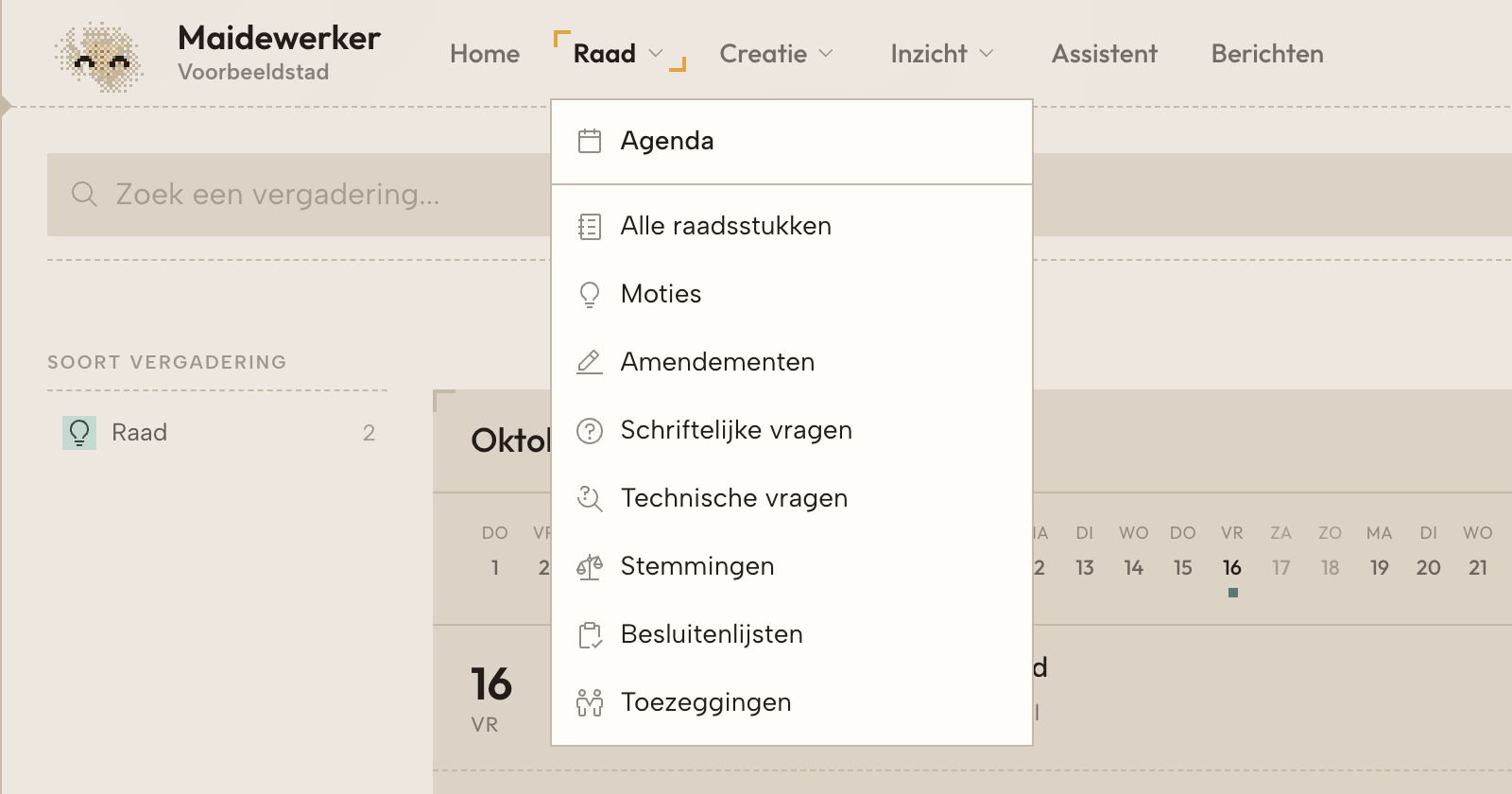
- Raad: de Agenda en de raadsstukken, ook per soort: moties, amendementen, schriftelijke en technische vragen, stemmingen, besluitenlijsten en toezeggingen.
- Creatie: een nieuwe motie, amendement, schriftelijke of technische vragen, spreektekst of persbericht; sociale-mediaplaatjes en -video's; uw Concepten. Het cijfer bij Concepten telt uw open concepten.
- Inzicht: Nieuws, Landelijk, Tweede Kamer, Analyse, Herindiening en Begroting.
- Assistent: onderzoek, schrijven en meeluisteren.
- Berichten: chatten met collega's; het cijfer telt ongelezen berichten.
Rechtsboven staan Zoeken, de meldingenbel en uw avatar met het gebruikersmenu. Op een telefoon opent de avatar één menu met alles.
Zoeken met Ctrl+K
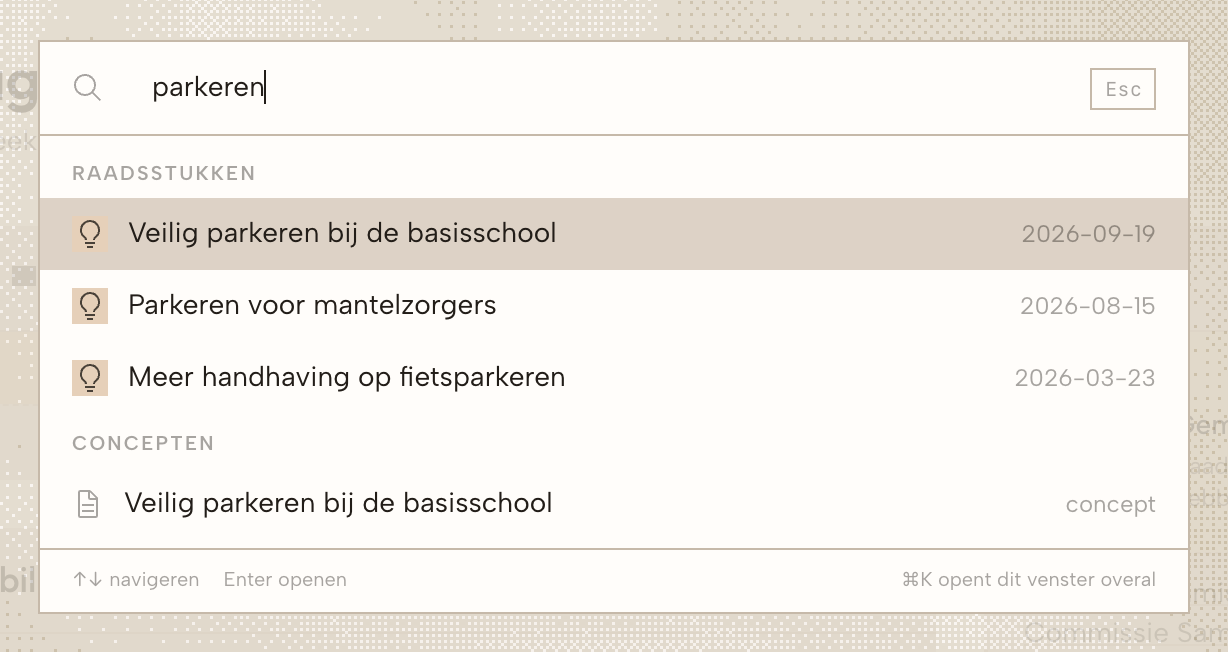
Druk overal op Ctrl+K (Mac: Cmd+K) of klik het vergrootglas. Typ minstens twee letters: u vindt pagina's (ook instellingen, bijvoorbeeld op ‘wachtwoord’), raadsstukken, vergaderingen, Kamerstukken, concepten en gesprekken. Kies met de pijltjes en open met Enter.
Het gebruikersmenu
Het menu toont uw naam en fractie, uw abonnement met het aantal credits (dat opent Credits en verbruik), Instellingen, Feedback geven en Uitloggen. Hoort u bij meer fracties of een organisatie, dan wisselt u hier; u komt dan op Home van de gekozen fractie. Een oranje stip bij Instellingen betekent dat de inrichting nog niet compleet is.
Slotjes en abonnementen
Een onderdeel met een slotje zit niet in uw abonnement. U kunt de pagina openen, maar ziet dan Niet in je abonnement met het abonnement waarin het wel zit en de knop Bekijk abonnementen. In deze handleiding staat bij zulke functies ‘vanaf Pro’, ‘vanaf Max’ of ‘Enterprise’.
Op telefoon of tablet
Maidewerker werkt in de browser en past zich aan het scherm aan; filters openen dan met de knop Filters. U kunt de app via de browser aan uw beginscherm toevoegen. Op iPhone en iPad is dat nodig voor pushmeldingen: open Maidewerker in Safari, kies Deel › Zet op beginscherm en open de app vanaf daar. De app volgt de lichte of donkere weergave van uw apparaat.
Nieuwe functies meldt het venster Wat is nieuw?; na sluiten komt het niet terug.
02 Home
Home
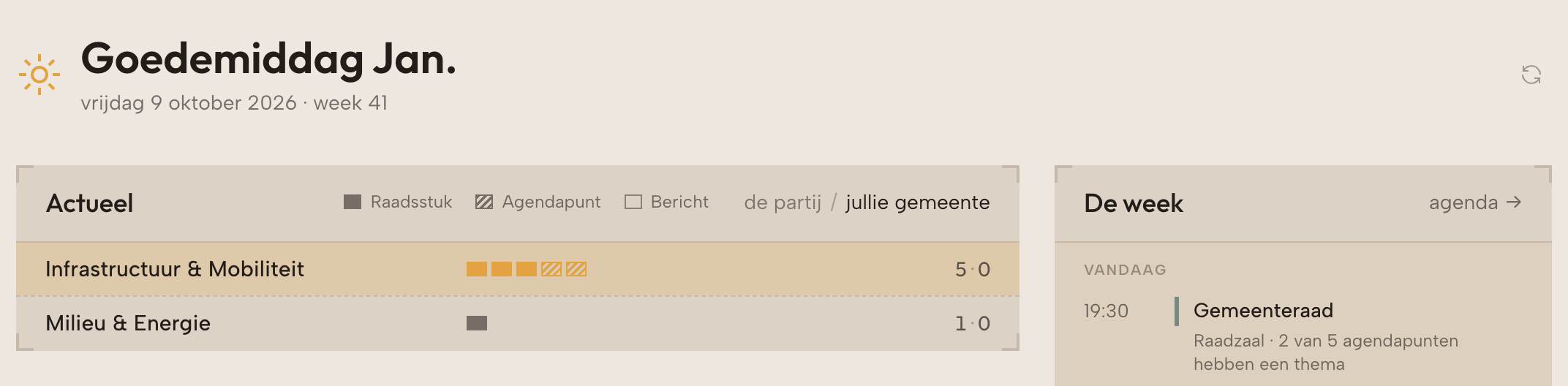
Home is uw dagelijkse startpunt. Onder de begroeting staat de dagduiding: twee of drie zinnen over wat er vandaag speelt; de pijl ernaast ververst die. Beheerders zien hier ook een melding als de synchronisatie van raadsdata is mislukt.
Actueel
Actueel per thema toont per thema de recente raadsstukken, agendapunten en nieuwsberichten. Fractie genoemd toont citaten uit stukken die uw fractieleden noemen.
Hoort uw fractie bij een landelijke partij, dan wisselt u tussen jullie gemeente en de partij. Onder de partij staan:
- Nieuws uit de partij: wat elders is aangenomen, net niet gehaald, gedeeld of besproken.
- Trends: kwesties die fracties in drie of meer raden oppakten. Met Schrijf een motie voor … schrijft u er zelf een, naar hun voorbeeld (vanaf Pro). Vraag het de fracties stelt de andere fracties een vraag.
- Stel de partij een vraag: alle fracties van de partij zien uw vraag en kunnen reageren (vanaf Pro).
De week en verder werken
De week toont de vergaderingen tot zondag, plus vragen en moties waarvan de termijn verstreken is. Verder staan op Home de mededelingen van uw organisatie, uw laatste concepten en gesprekken onder Verder werken, en snelkoppelingen om te schrijven.
03 Raad
Agenda en vergaderingen
De agenda
Raad › Agenda toont per maand alle vergaderingen. Blader met de pijlen of Vandaag; de daglijn bovenaan springt naar een dag. Zoek een vergadering op naam over alle maanden heen, of filter op Soort vergadering, Relevantie (Raakt onze standpunten) en Wie gaat. Een vergadering met ‘relevant’ heeft agendapunten die uw standpunten raken.
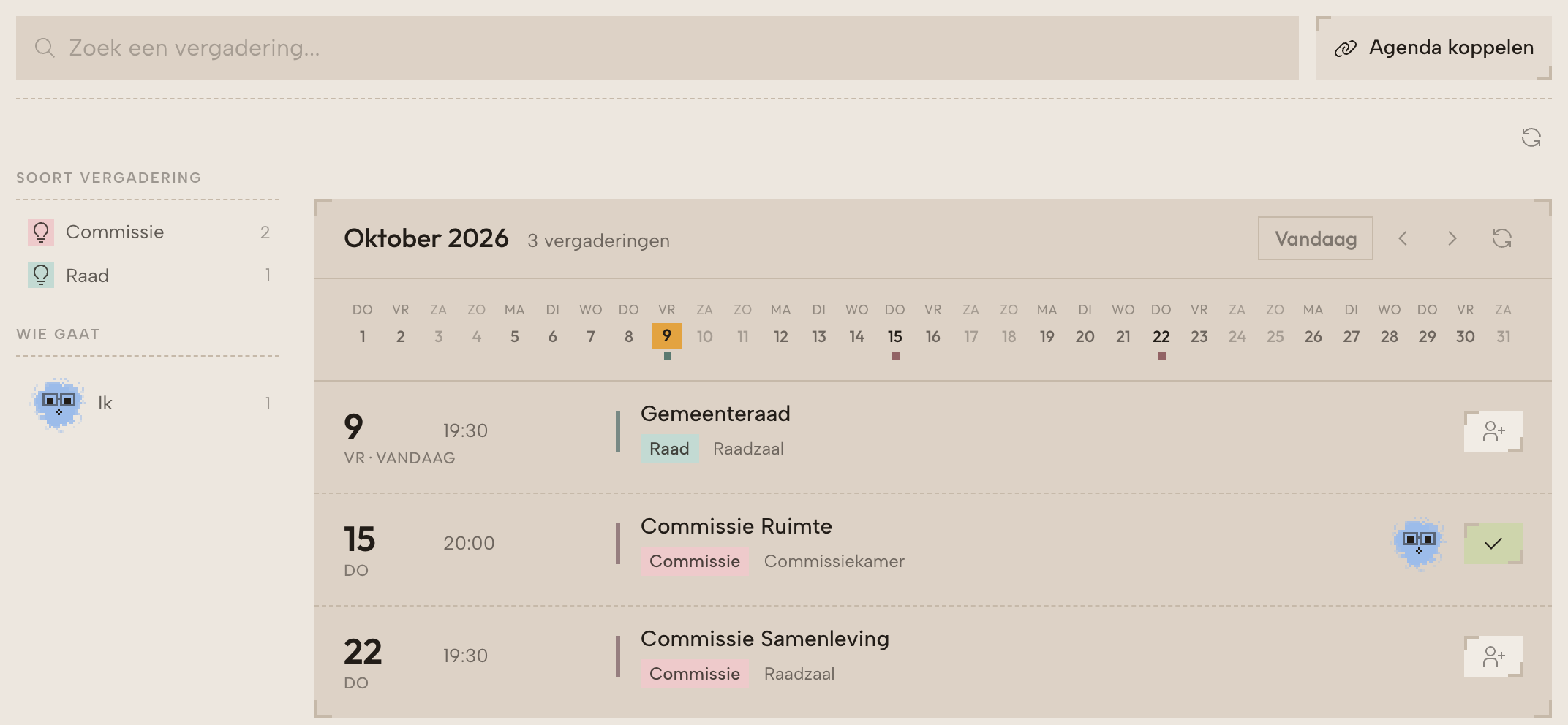
Met Ik ga laat u de fractie weten dat u gaat; uw avatar verschijnt bij de vergadering. Nogmaals klikken meldt u af. Ik ga zet ook de meldingen over die vergadering aan (zie hoofdstuk 5).
Agenda koppelen
Agenda koppelen zet de vergaderingen in uw eigen agenda-app (vanaf Pro). Kies Abonnementslink maken en daarna Open in Apple Agenda / Outlook, of voeg de link in Google Agenda toe via Andere agenda's › + › Via URL. De koppeling volgt de zichtbare vergadersoorten, van drie maanden terug tot een jaar vooruit. Uw agenda-app ververst zelf, soms pas na uren. Deel de link niet: wie hem heeft, kan uw vergaderagenda lezen. Koppeling uitschakelen maakt de link ongeldig.
Een vergadering voorbereiden
Open een vergadering voor de agendadocumenten, een Samenvatting (automatisch gemaakt, zonder credits) en de Agendapunten. Bij elk agendapunt staan het thema, de bijlagen, gekoppelde moties, amendementen en vragen met hun uitslag, stemmingen, toezeggingen en, als de bron ze publiceert, de sprekers.
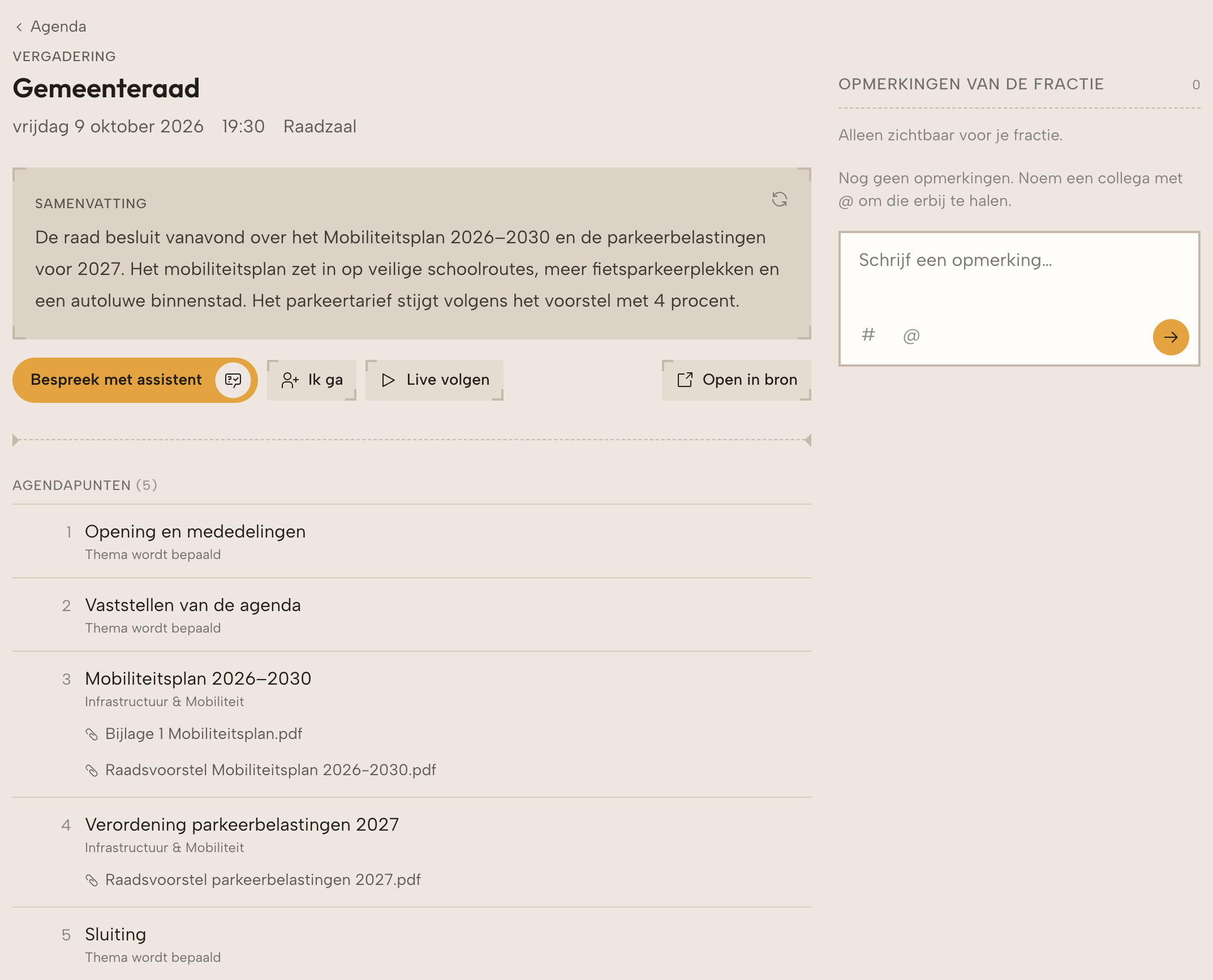
Heeft uw fractie standpunten ingevuld, dan toetst Maidewerker de agendapunten van komende vergaderingen: Sluit aan, Let op of Botst, met één zin uitleg. Dat kost geen credits.
Bovenaan staan Bespreek met assistent (een gesprek over deze vergadering), Ik ga, Live volgen op de dag zelf of Transcript bekijken achteraf (hoofdstuk 10) en Open in bron. Documenten opent u via Maidewerker, zodat de griffie niet ziet wie wat leest.
Opmerkingen bij een vergadering
Rechts staan de Opmerkingen van de fractie, alleen zichtbaar voor uw fractie. Kies bovenaan een agendapunt om alleen die opmerkingen te zien en erbij te reageren. Met @ noemt u een collega, met # verwijst u naar een agendapunt of bijlage.
04 Raad
Raadsstukken
Zoeken en filteren
Raad › Alle raadsstukken toont moties, amendementen en schriftelijke vragen; kies onder Soort ook technische vragen, stemmingen, besluitenlijsten of toezeggingen. Zoek op een onderwerp en filter op Status, Indiener, Onderwerp en Jaar. Wis alles wist zoekterm en filters; Volgorde wisselt tussen nieuwste en oudste.
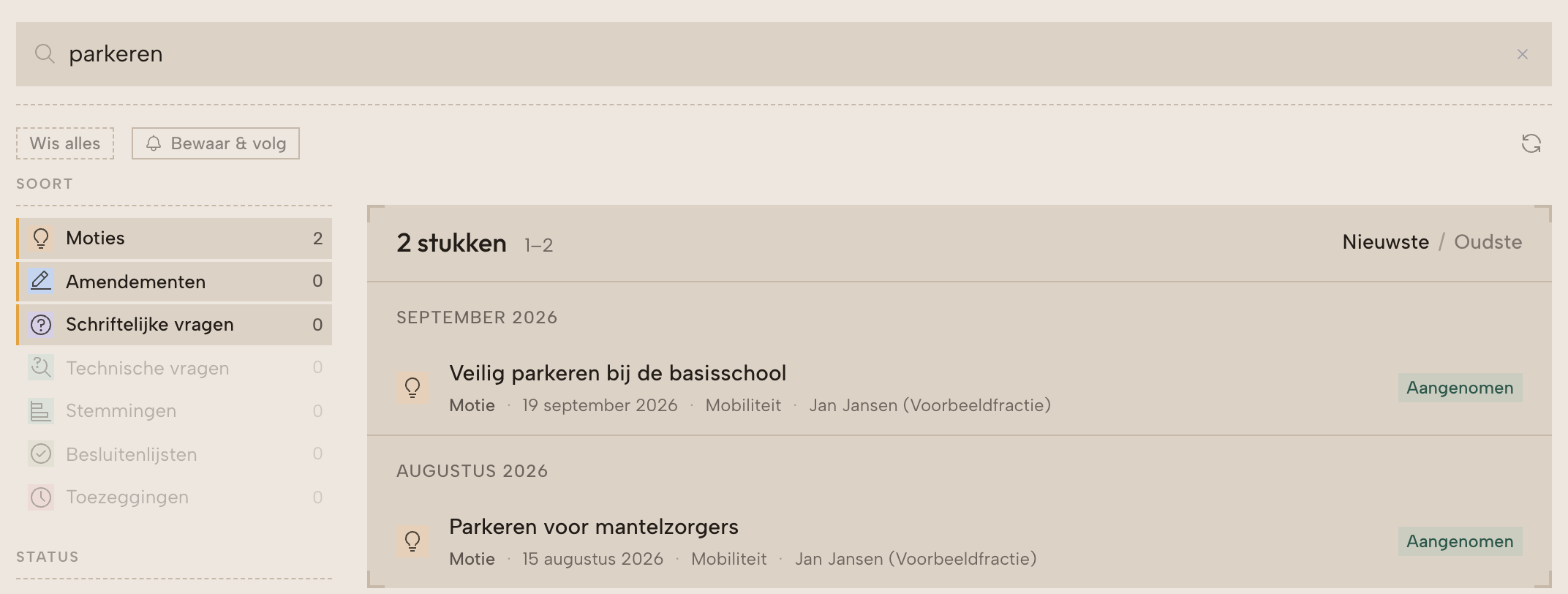
Zonder filters staat bovenaan Relevant voor jouw fractie: maximaal drie recente stukken die uw standpunten raken. Thema's worden automatisch bepaald; een stuk zonder thema telt nog niet mee in de onderwerpfilter.
Een raadsstuk lezen
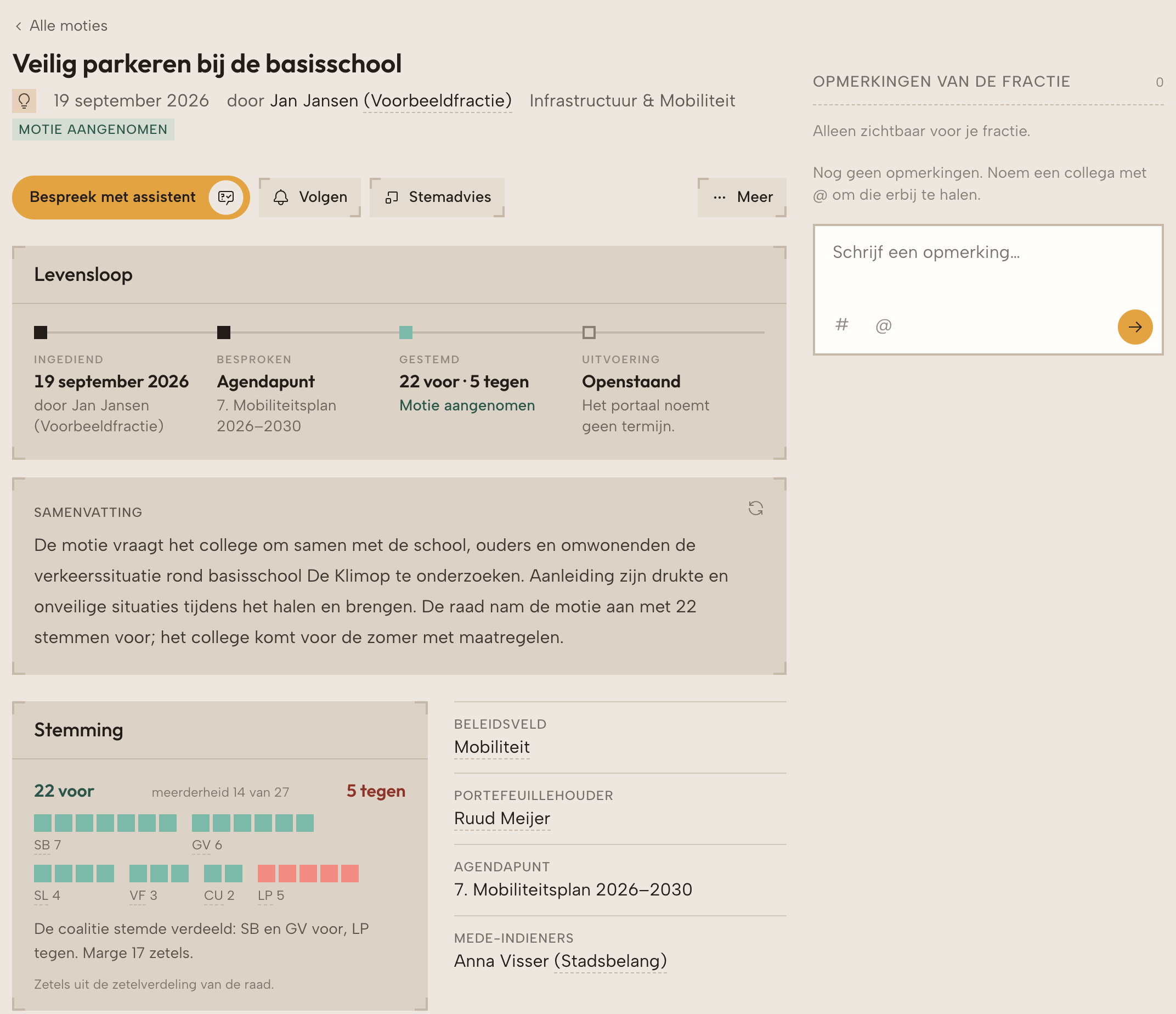
- Levensloop: waar het stuk staat, van ingediend tot uitvoering, of van gesteld tot beantwoord, met de termijn.
- Samenvatting: automatisch gemaakt, zonder credits; ververs met de pijl.
- Stemming: zetels per fractie, of uw zetels de doorslag gaven, en eventueel de hoofdelijke stemming. Ontbrekende stemcijfers betekenen niet dat een voorstel unaniem is aangenomen.
- Hoe het hier kwam: andere stukken van uw raad over dezelfde zaak, met wat nog openstaat.
- Bijlagen om te downloaden, en de dossiergegevens zoals kenmerk, portefeuillehouder en deadline.
Bovenaan staan Bespreek met assistent, Volgen (hoofdstuk 5) en bij moties, amendementen en vragen Stemadvies: een advies Voor, Tegen of Aanhouden op basis van uw standpunten, zonder credits. Onder Meer staan Schrijf tegenmotie, Delen op sociale media en Open in bron. Rechts staan de opmerkingen van de fractie.
05 Volgen
Volgen en meldingen
Een stuk volgen
Kies Volgen bij een raadsstuk of Kamerstuk (vanaf Pro); daarna staat er Gevolgd. Elke ochtend kijkt Maidewerker of de status, de stemming, de afdoening of de stand van zaken is veranderd, en stuurt dan Update op gevolgd stuk.
Een zoekopdracht volgen
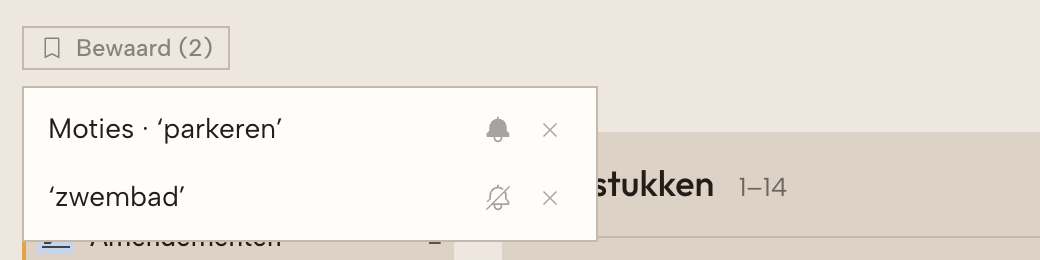
Zoek of filter bij Raadsstukken, de Agenda of de Tweede Kamer en kies Bewaar & volg (vanaf Pro). U krijgt elke ochtend een melding bij nieuwe treffers. Onder Bewaard in de zoekbalk opent u een bewaarde zoekopdracht, zet u de melding aan of uit, of verwijdert u hem.
Vergaderingen volgen
Er is geen aparte volgknop voor een vergadering. U volgt vergaderingen zo:
- Ik ga bij een vergadering: u krijgt de dag ervoor Bereid je vergadering van morgen voor, een melding als de agenda wijzigt of de vergadering wordt afgelast, en Vergadermateriaal beschikbaar zodra er een samenvatting, transcript of besluitenlijst is. Zet daarvoor Mijn vergaderingen aan onder Notificaties; standaard staat die uit.
- Een bewaarde zoekopdracht op de Agenda, bijvoorbeeld op één commissie: u hoort het zodra er een nieuwe vergadering van die soort gepland wordt.
- Agenda koppelen: de vergaderingen staan in uw eigen agenda-app, met de herinneringen die u daar instelt.
- Relevante stukken en agendapunten: een melding als er nieuwe agendapunten zijn die uw standpunten raken.
De meldingenbel
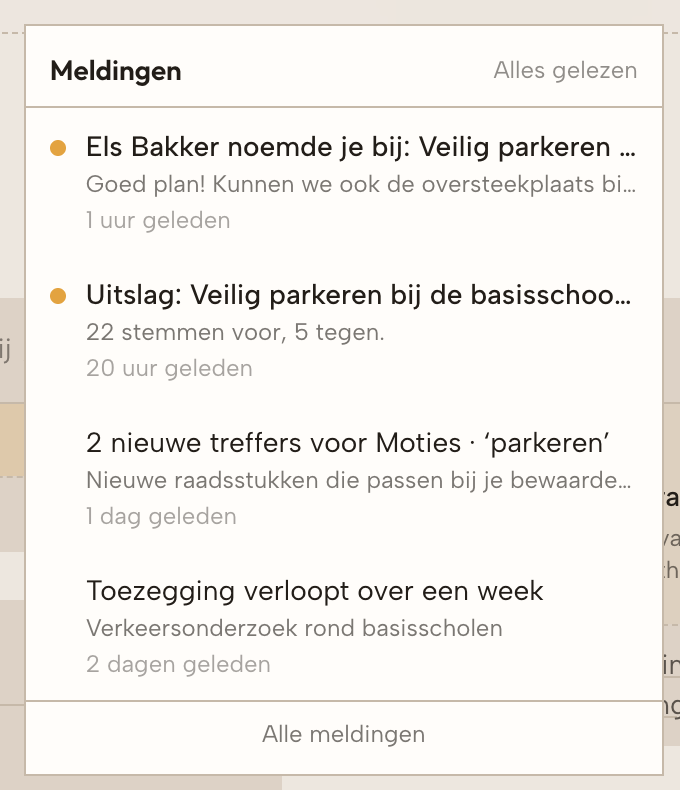
De bel rechtsboven toont de nieuwste meldingen van de fractie waarin u werkt. Klik een melding om ernaartoe te gaan. Alles gelezen werkt de leesstatus bij; Alle meldingen toont het hele overzicht.
Kiezen wat u ontvangt
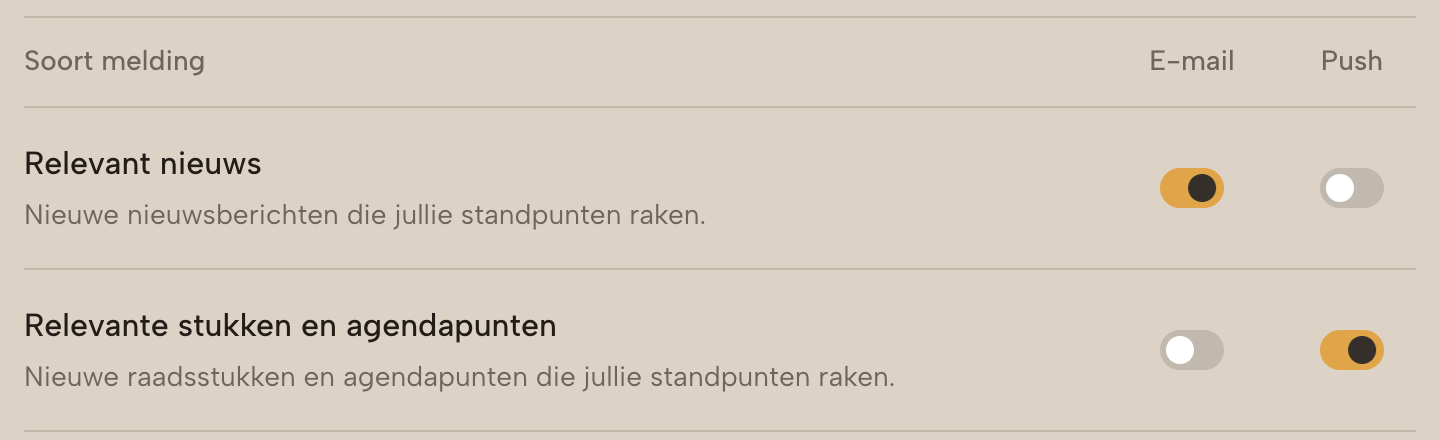
Onder Instellingen › Notificaties kiest u per soort E-mail en Push. Met Push aan verschijnt de melding in de bel en als pushmelding op apparaten waar u push hebt aangezet. Wijzigingen worden direct opgeslagen en gelden per fractie. De soorten, met de standaardinstelling:
- Gevolgde stukken en zoekopdrachten, Reacties en vermeldingen: push.
- Stemmingen op eigen stukken, Deadlines van toezeggingen: e-mail en push.
- Wekelijkse samenvatting (maandag), Mededelingen van de organisatie: e-mail.
- Relevant nieuws, Relevante stukken en agendapunten, Mijn vergaderingen, Conceptbeoordelingen, Reacties in discussies: uit.
Zet Pushmeldingen op dit apparaat aan en geef de browser toestemming, per apparaat en opnieuw na uitloggen. De inhoud blijft verborgen op het vergrendelscherm. Elke meldingsmail heeft een afmeldlink voor die soort. Account- en abonnementsmails kunt u niet uitzetten. Berichten van collega's worden nooit gemaild.
06 Assistent
De Assistent
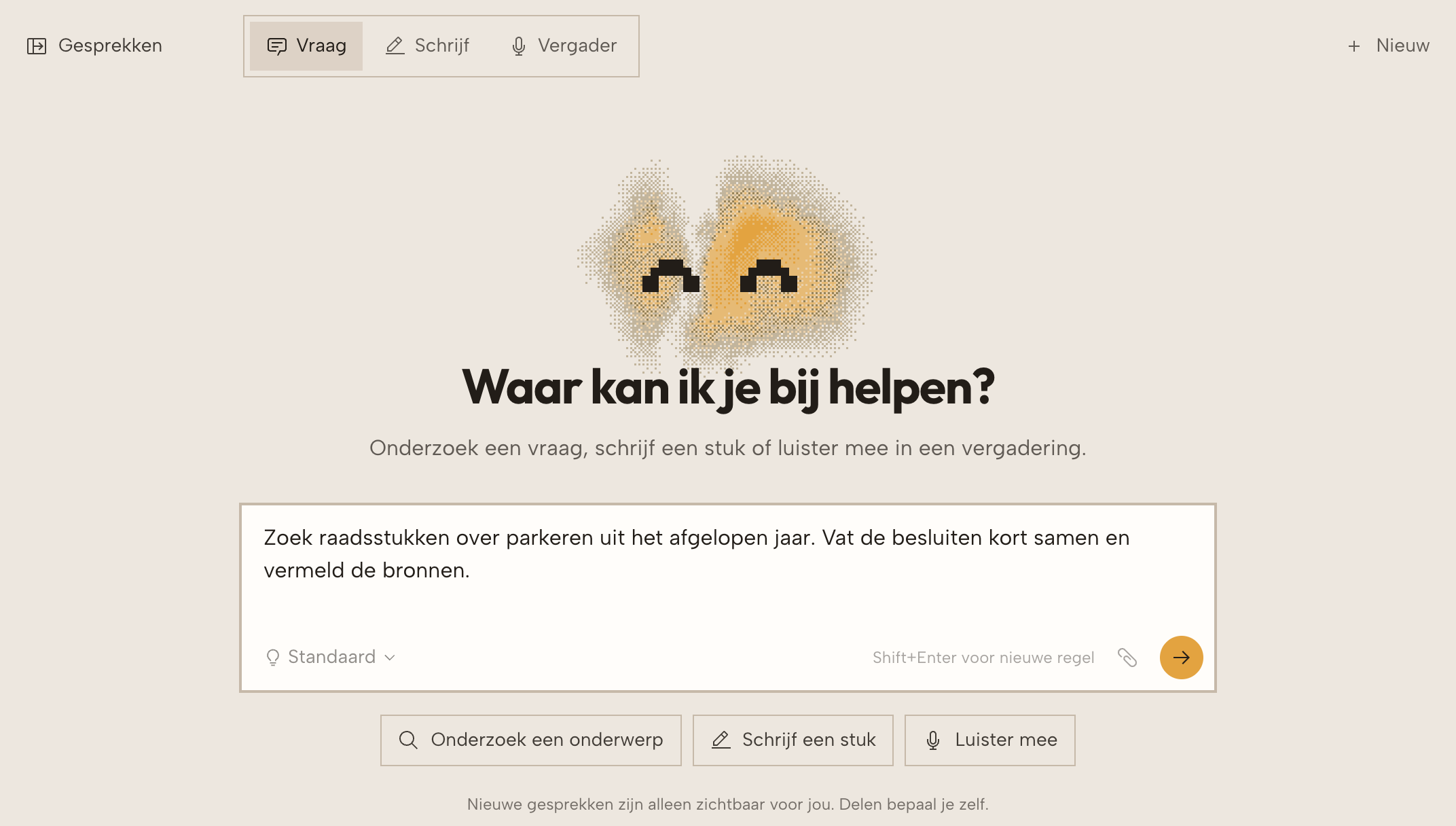
De Assistent zoekt in uw raadsdata en andere bronnen, vergelijkt, vat samen en schrijft. Bovenaan kiest u Vraag (onderzoek), Schrijf (hoofdstuk 8) of Vergader (hoofdstuk 10).
Een vraag stellen
Typ uw vraag en druk op Enter (Shift+Enter voor een nieuwe regel). Voeg bestanden toe met de paperclip of door ze in het venster te slepen: PDF, Word en afbeeldingen tot 25 MB per bestand. Een bijlage zonder vraag kan ook; de Assistent leest het stuk dan. Denkniveau kiest tussen Snel (minste credits), Standaard en Diep nadenken (vanaf Max).
Het antwoord lezen
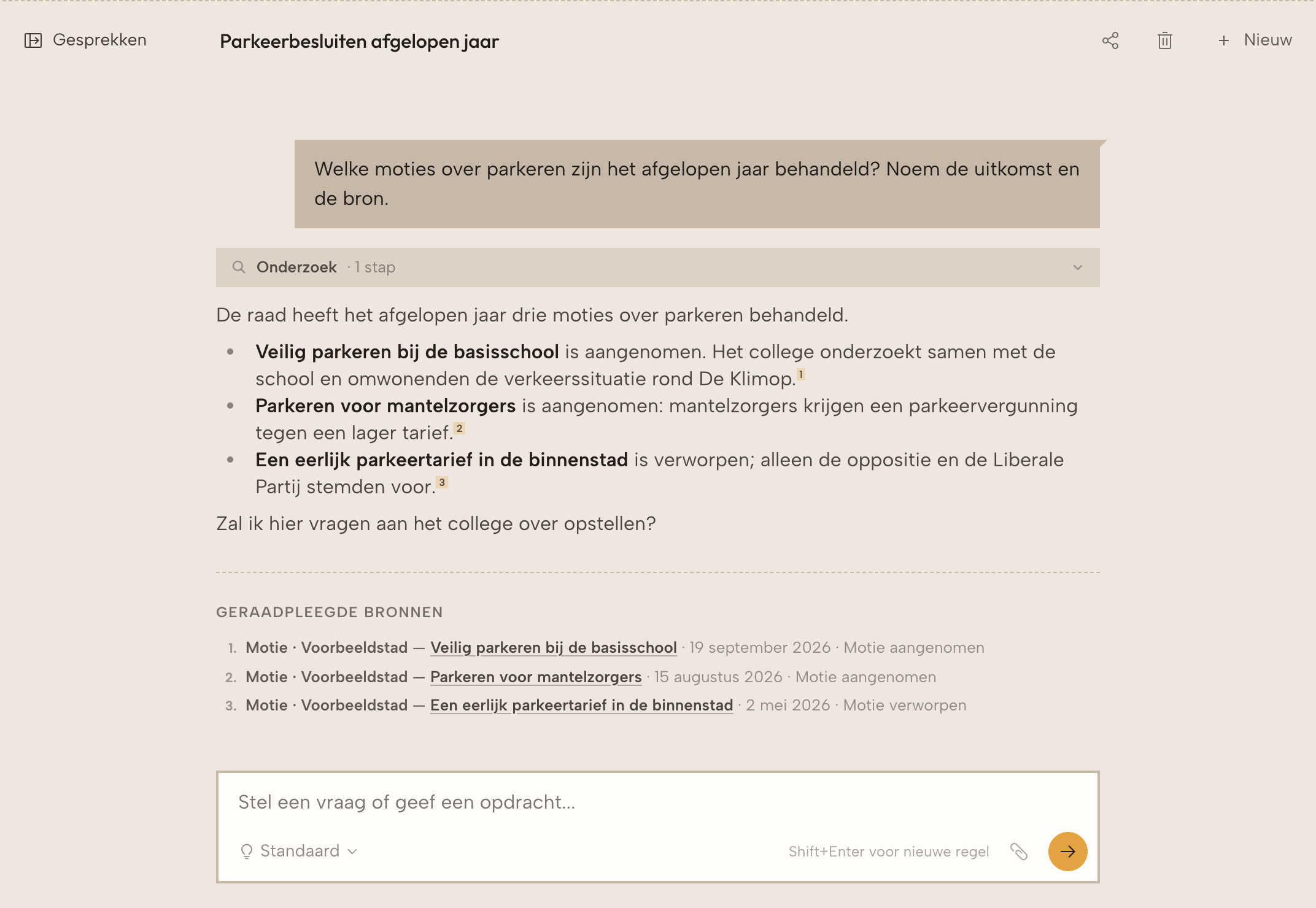
- Terwijl de Assistent werkt, ziet u de stappen, zoals ‘Raadsstukken zoeken’. Klik na afloop op Onderzoek · N stappen om ze terug te zien.
- Cijfers in de tekst zijn voetnoten naar Geraadpleegde bronnen onderaan het antwoord.
- Moties, vragen en vergaderingen verschijnen soms als kaart, met status, stemming en een link naar de bron.
- Kopieer kopieert het antwoord zonder bronverwijzingen.
- Stop een antwoord met de rode knop; gaat er iets mis, kies Opnieuw proberen.
Vragen over een vergadering of stuk
Bespreek met assistent op een vergadering, raadsstuk, Kamerstuk of landelijk stuk begint een gesprek met dat stuk als context; ‘dit stuk’ is dan duidelijk. Het stuk toont onderaan zijn gesprekken.
Documenten
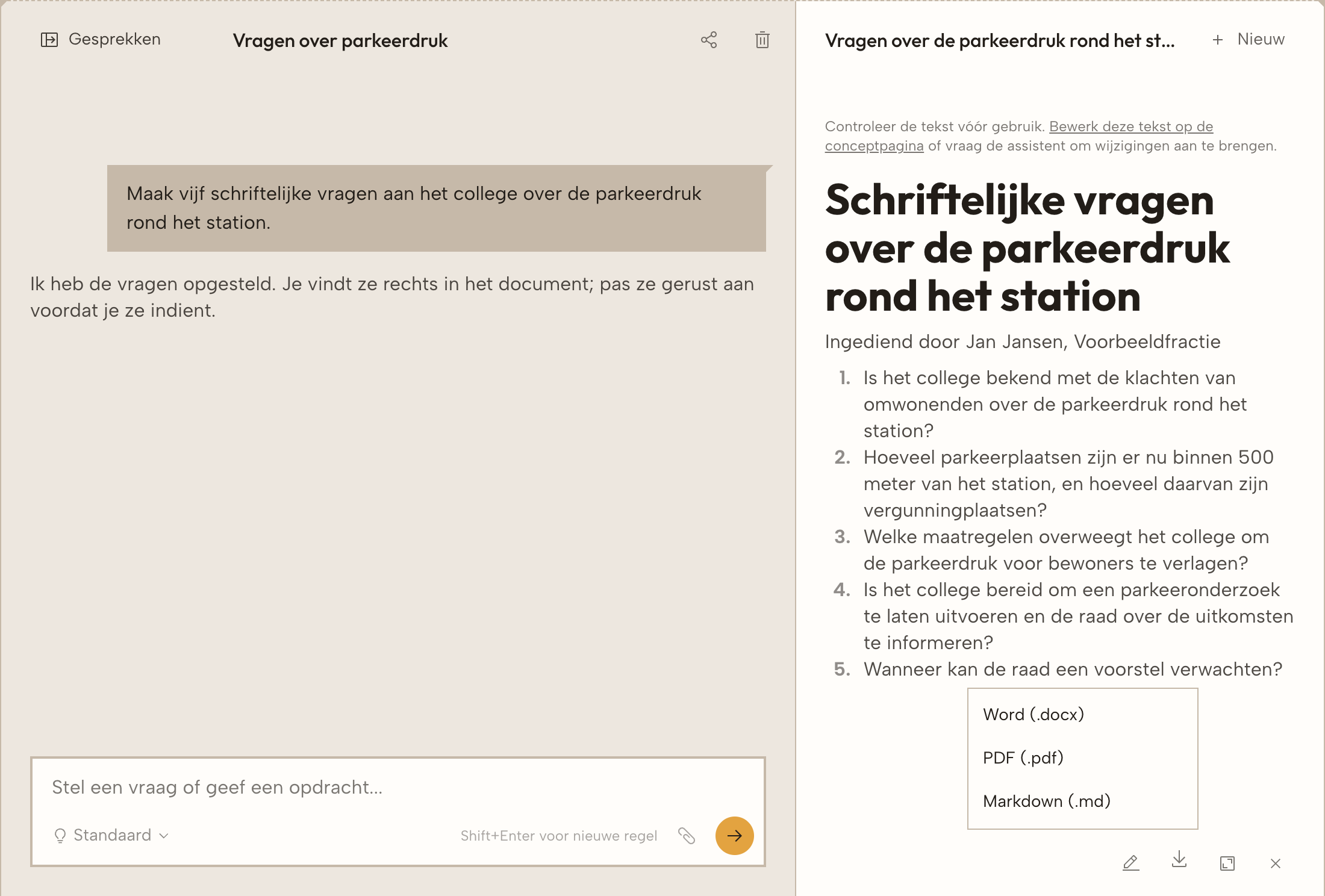
Vraagt u om een motie, vragen, een spreektekst, persbericht of ander document, dan opent het rechts naast het gesprek. Elk document komt bij uw concepten, standaard gedeeld met de hele fractie. Vraag zolang het open is om aanpassingen (‘maak het korter’); de Assistent past dan dit document aan. Onderaan staan Bewerken in concept en Downloaden als Word, PDF of Markdown.
Gesprekken beheren en delen
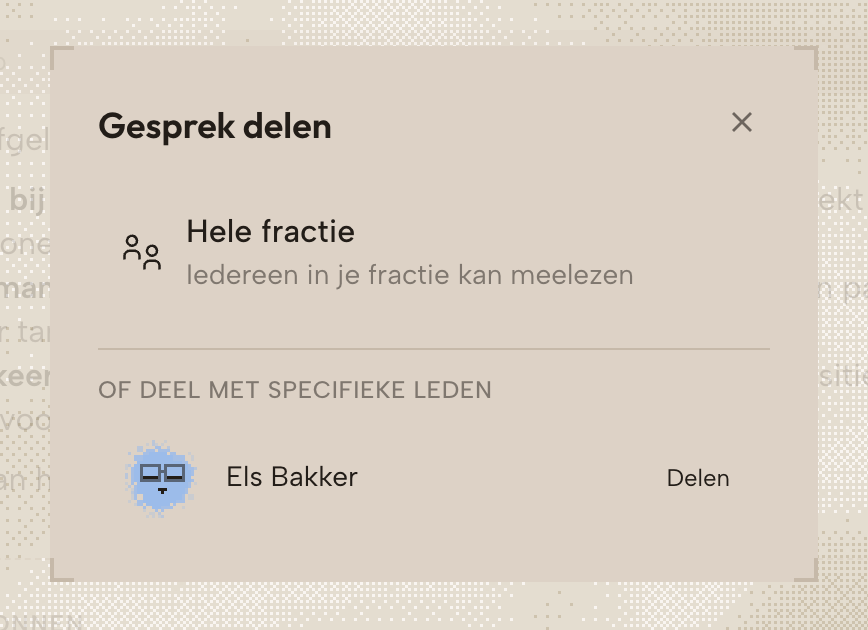
Gesprekken linksboven toont uw gesprekken en die met u gedeeld zijn; zoek, hernoem, deel of verwijder ze via het menu (…). Nieuw begint een nieuw gesprek. Met de deelknop deelt u met de Hele fractie of met enkele collega's; zij kunnen meelezen maar niets sturen. Niet meer delen maakt het weer privé. Verwijderen wist het gesprek en zijn bijlagen; de concepten blijven.
Wat de Assistent kan opzoeken
De raadsstukken, vergaderingen en documenten van uw raad; uw standpunten en het politiek landschap; uw nieuwsfeeds; de begroting en CBS-cijfers voor wijken en buurten; lokale regelgeving, het reglement van orde, bekendmakingen en landelijke wetgeving; webpagina's waarvan u de link geeft; en als laatste redmiddel het open web. Vanaf Pro ook stukken uit andere raden en van uw partij elders, en met de Tweede Kamer-werkruimte ook Kamerstukken. Ook vragen over Maidewerker zelf beantwoordt hij uit deze handleiding, met een link naar het scherm.
Elke vraag kost credits uit het gedeelde tegoed van de fractie. Wordt een gesprek lang, dan staat boven het invoerveld Lang gesprek: elke nieuwe vraag kost dan meer.
07 Assistent
Goed werken met de Assistent
Schrijf zoals u een collega zou vragen; speciale formuleringen zijn niet nodig. Begin met het resultaat dat u wilt.
Zeg wat u wilt bereiken
- Noem eerst het resultaat: ‘een overzicht van …’, ‘een motie die …’ of ‘drie vragen voor het college’.
- Geef wat de Assistent niet kan weten: de aanleiding, het standpunt van uw fractie en voor wie de tekst is.
- Noem vorm en lengte, zoals een tabel, vijf punten of 300 woorden. Stel alleen grenzen die ertoe doen, zoals ‘alleen besluiten sinds 2022’.
Eén onderwerp per gesprek
Bij elke vraag leest de Assistent het hele gesprek opnieuw. In een lang gesprek kost elke vraag daardoor meer credits, en oude details kunnen het antwoord vertroebelen. Begin voor een nieuw onderwerp een Nieuw gesprek. Wilt u verder met de uitkomst, vraag dan eerst ‘Vat de conclusies en bronnen samen’ en plak dat in het nieuwe gesprek. Staat er Lang gesprek boven het invoerveld, dan is het daar tijd voor.
Werk in stappen en stuur bij
Splits groot werk: eerst onderzoek, dan een opzet, dan de tekst. Stuur bij met concrete feedback, zoals ‘korter’ of ‘schrap alinea twee’. Gaat het de verkeerde kant op, begin dan opnieuw met een betere eerste vraag.
Geef materiaal en vraag om bronnen
Voeg het stuk toe of gebruik Bespreek met assistent. Een eerdere motie als voorbeeld werkt beter dan een beschrijving van de stijl. Vraag om bronnen en om te melden wat niet gevonden is. Kies Snel voor een korte vraag en Diep nadenken voor een lastige analyse.
08 Creatie
Schrijven
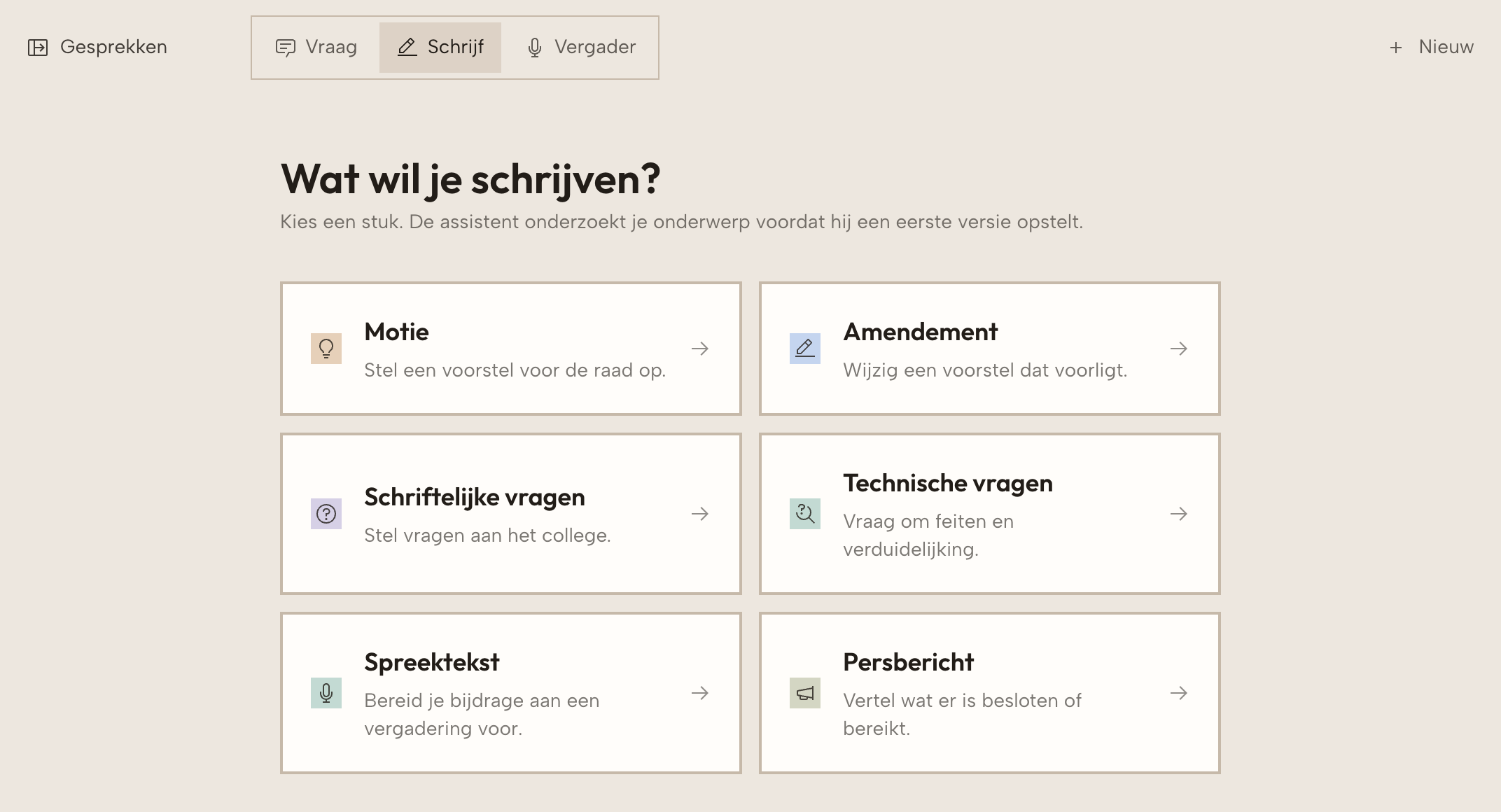
Kies in het menu Creatie een stuk, of Schrijf in de Assistent: een motie, amendement, schriftelijke vragen, technische vragen, spreektekst of persbericht. Maidewerker zoekt eerst bestaande stukken, nieuws en uw standpunten erbij en schrijft dan een eerste versie.
Het formulier
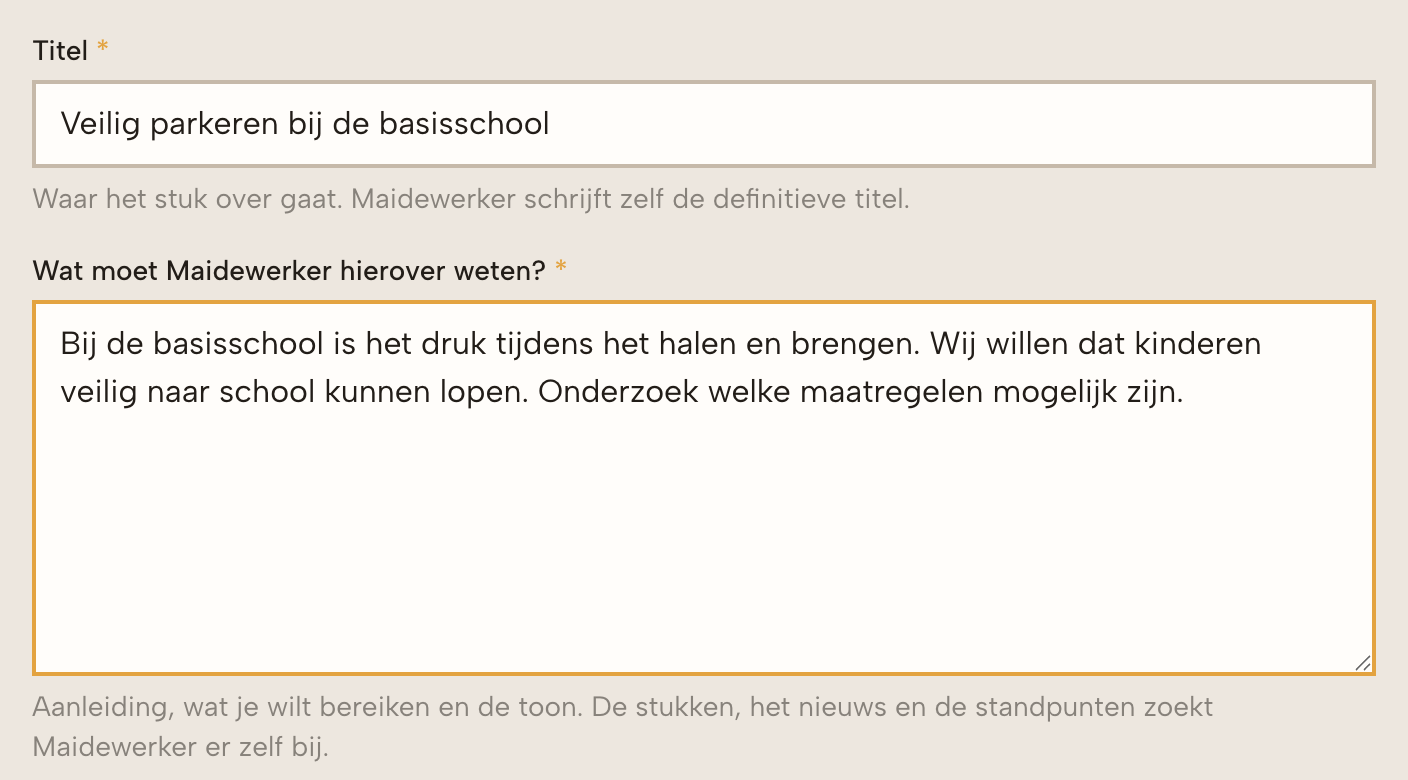
- Titel: waar het stuk over gaat; Maidewerker kiest zelf de definitieve titel.
- Wat moet Maidewerker hierover weten?: de aanleiding, wat u wilt bereiken en de toon. Noem bij een amendement het voorstel en het te wijzigen onderdeel. Bij een spreektekst kiest u ook de Spreektijd, van 1 tot 30 minuten.
- Extra bronnen (optioneel): tot drie links en drie bestanden die meegelezen moeten worden. Een link die niet te openen is, houdt de start tegen voordat er credits worden gebruikt; upload de pagina dan als PDF.
- Kies Start onderzoek. U ziet de stappen van het onderzoek; daarna opent het concept.
Schrijven kost credits. Het gesprek waarin het stuk ontstond, staat bij uw gesprekken; daar kunt u om aanpassingen vragen.
Tegenmotie en voorbeelden uit de partij
Schrijf tegenmotie bij een motie vult het formulier alvast in. Vanuit een trend op Home (Schrijf een motie voor …, vanaf Pro) neemt Maidewerker de stukken van andere fracties als voorbeeld; u vult dan alleen aan wat lokaal anders is. De andere gemeenten worden in de tekst niet genoemd.
Vraag de Assistent ook om mondelinge vragen, een memo of een notitie; ook die komen bij uw concepten. De opbouw volgt de document-sjablonen van uw fractie.
09 Creatie
Concepten
Het overzicht
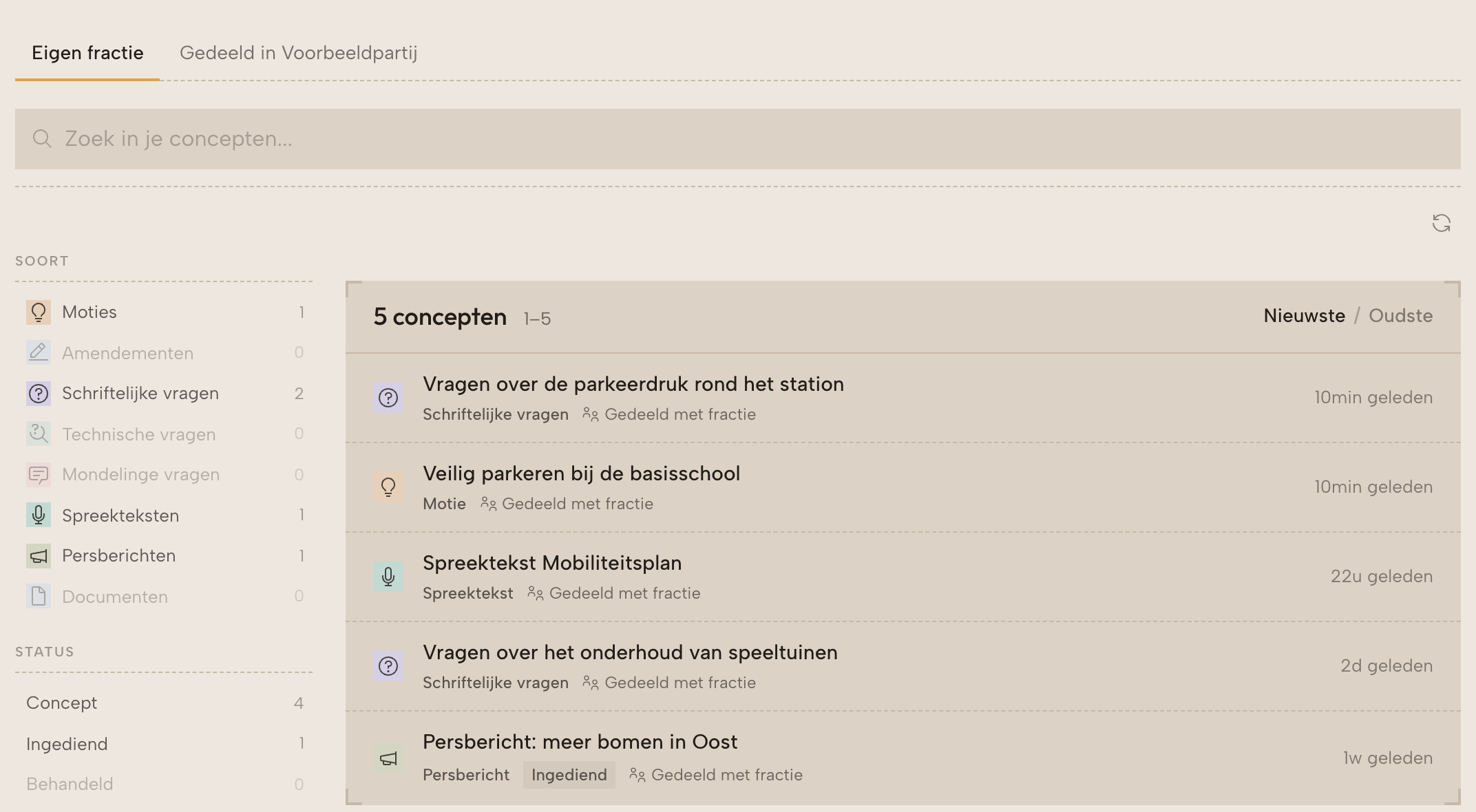
Creatie › Concepten toont alle concepten van de fractie die u mag zien. Zoek in titel en tekst en filter op Soort, Status en Gedeeld met. Hoort uw fractie bij een organisatie, dan toont het tabblad Gedeeld in … wat andere fracties met de hele organisatie delen.
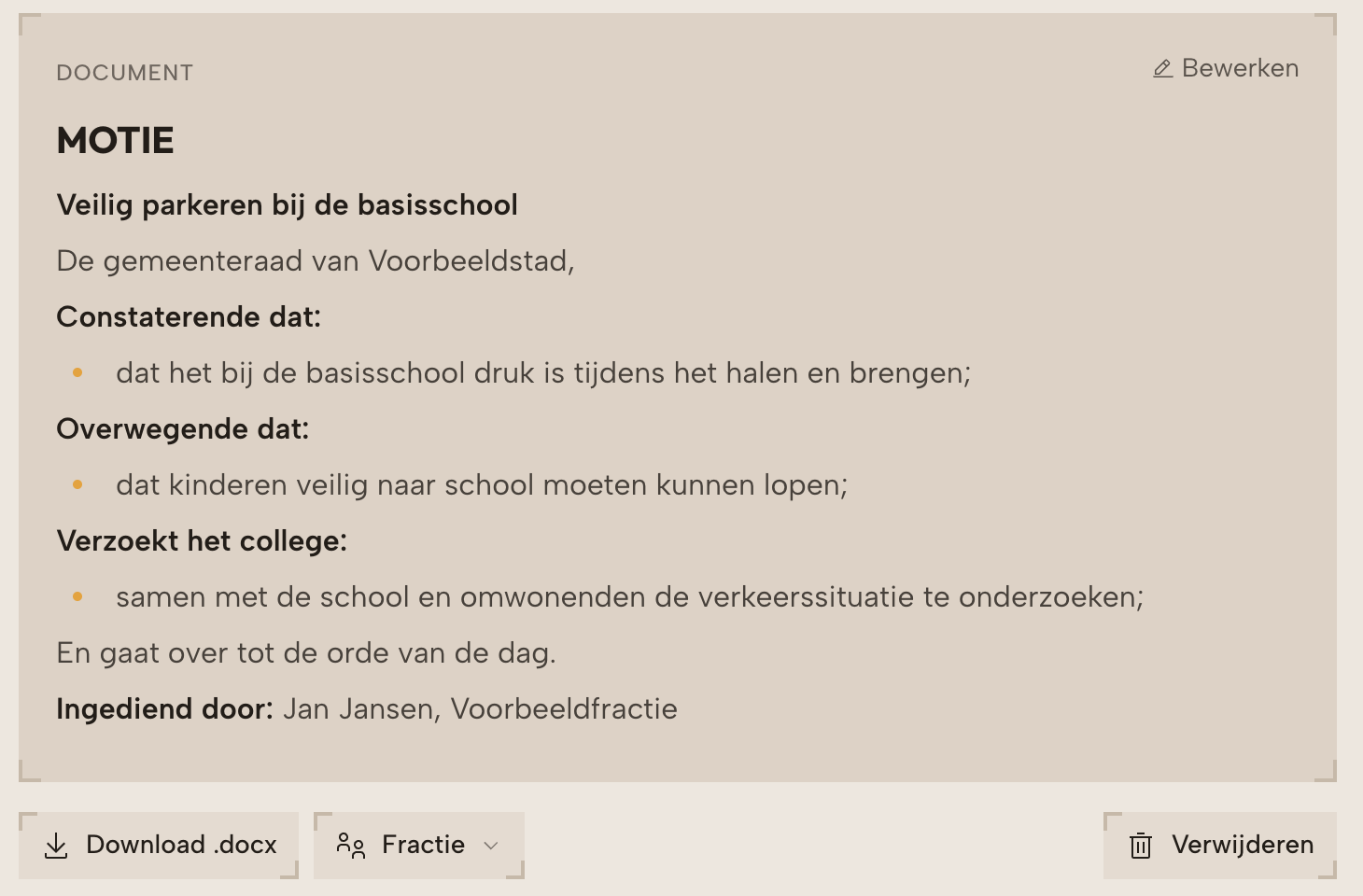
Bewerken
Open een concept en kies Bewerken; sla op met Opslaan. Het potlood bij de titel hernoemt het. Er is geen versiegeschiedenis: opslaan overschrijft de vorige tekst. U kunt ook Bespreek met assistent kiezen om in het oorspronkelijke gesprek om aanpassingen te vragen.
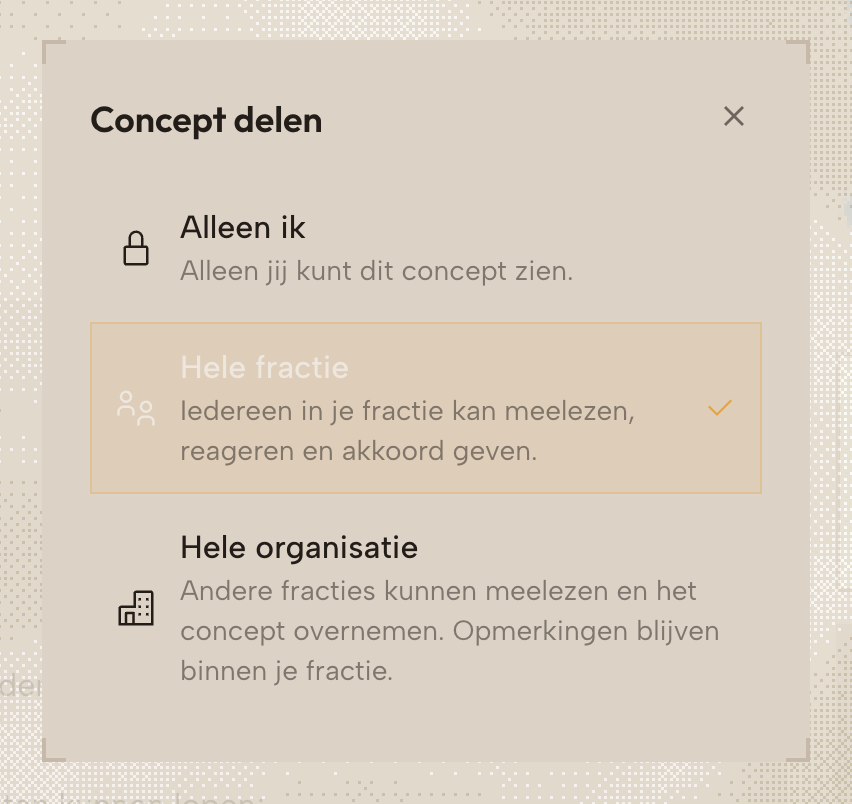
Delen
Een nieuw concept is gedeeld met de Hele fractie. De deelknop toont met wie (Privé, Fractie of Organisatie). De auteur kiest daar Alleen ik, Hele fractie (meelezen, reageren en akkoord geven) of, bij een organisatie, Hele organisatie (andere fracties lezen mee en kunnen het overnemen; opmerkingen blijven binnen uw fractie).
Afstemmen en akkoord
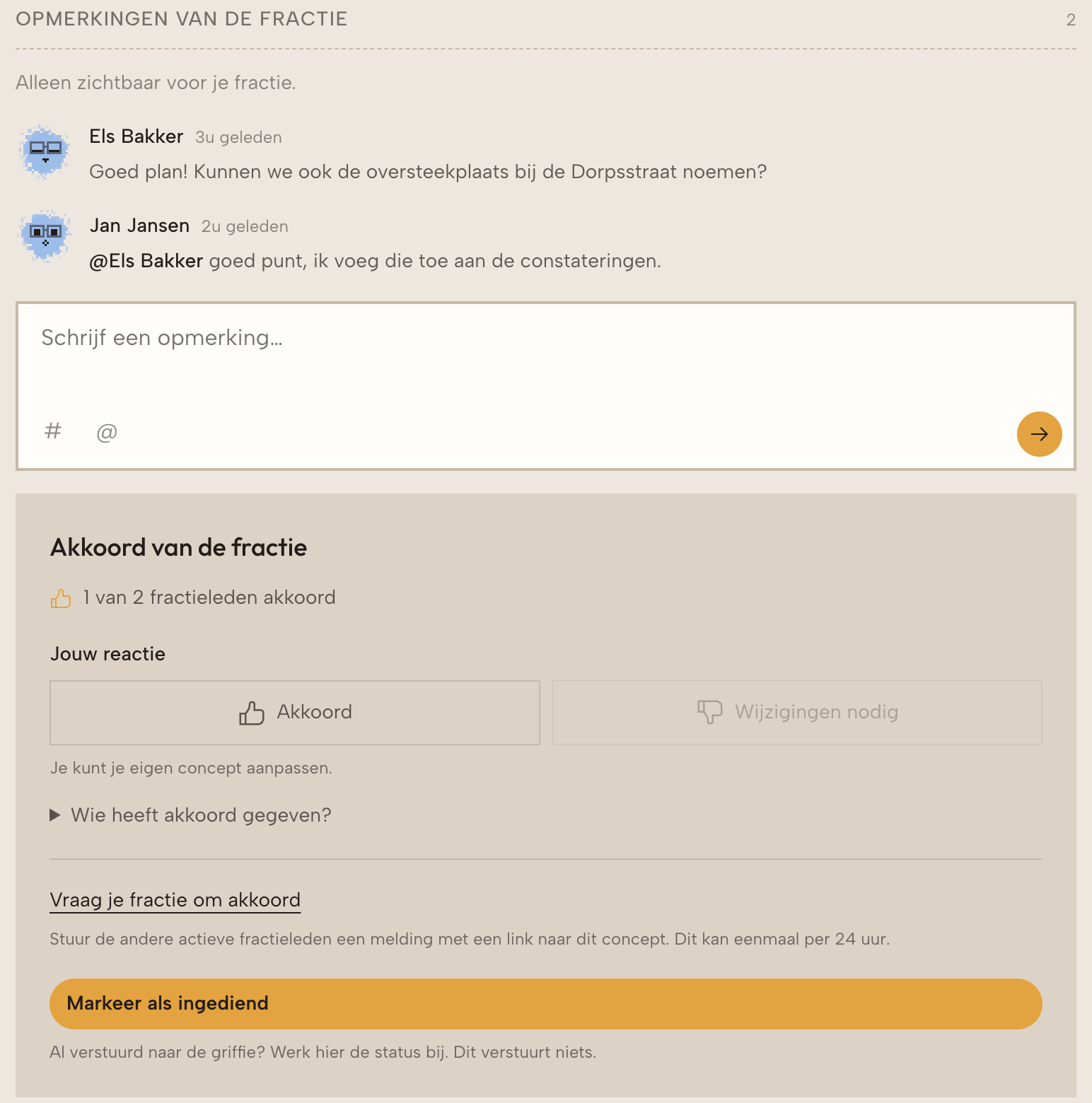
Rechts staan de opmerkingen van de fractie; noem een collega met @ of verwijs met # naar een onderdeel. Onder Akkoord van de fractie ziet u hoeveel fractieleden akkoord zijn.
- Vraag je fractie om akkoord (de auteur, eens per dag) stuurt de andere fractieleden een melding.
- Akkoord geeft of trekt uw akkoord in.
- Wijzigingen nodig vraagt de auteur om aanpassingen; uw toelichting komt bij de opmerkingen en een eerder akkoord vervalt.
Status en export
Kies Markeer als ingediend als u het stuk bij de griffie hebt ingediend, of bij een spreektekst of persbericht Markeer als behandeld. Dat legt alleen de status vast en verstuurt niets. Vindt Maidewerker het stuk later terug in het raadsinformatiesysteem, dan wordt het automatisch gekoppeld en als behandeld gemarkeerd. Download .docx exporteert naar Word.
Bij een concept van een andere fractie uit uw organisatie neemt Neem over in … het over als eigen concept; de auteur krijgt daarvan bericht. Controleer daarna de gemeentenaam en de indieners.
10 Vergaderen
Live vergaderen
Beide functies gebruiken de microfoon van uw apparaat en vereisen Max. Transcriptie kost credits naar de duur van de opname, en onderzoek naar een uitspraak ook. Houd het tabblad open en actief.
Een raadsvergadering live volgen
Kies Live volgen bij de vergadering van vandaag en daarna Start microfoon. De app gebruikt uw microfoon, geen vergaderstream. Het transcript verschijnt terwijl er gesproken wordt en wordt bij de vergadering bewaard, zichtbaar voor de fractie. Stop met Stop microfoon; achteraf leest u het via Transcript bekijken.
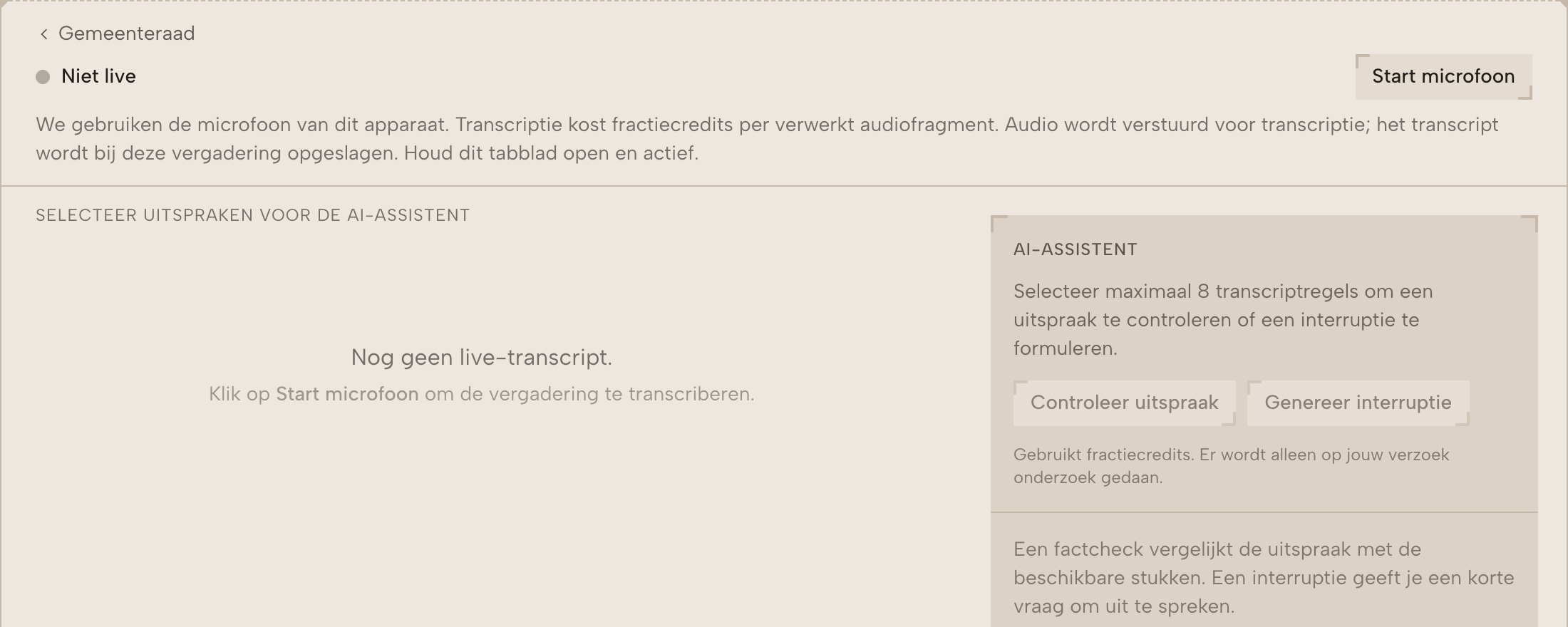
Vink tot acht regels aan en kies Controleer uitspraak voor een factcheck tegen de stukken, of Genereer interruptie voor een korte vraag om uit te spreken. Controleer feiten en bronnen voordat u reageert.
Meeluisteren met de Vergader-assistent
Kies in de Assistent Vergader en Start opname voor elk overleg, ook buiten de raadsagenda. Uw woorden verschijnen in één transcript; de Assistent markeert uitspraken die u kunt onderzoeken. Klik een gemarkeerde uitspraak en kies Controleer uitspraak of Interruptie. Deze sessies zijn alleen voor u zichtbaar; verwijder ze via het menu (…).
11 Creatie
Sociale media
Plaatjes
Creatie › Sociale media plaatjes maakt in drie stappen een post in de huisstijl van uw partij, als portret en als story. U komt er ook via Meer › Delen op sociale media bij een raadsstuk, of door de Assistent om een plaatje te vragen.
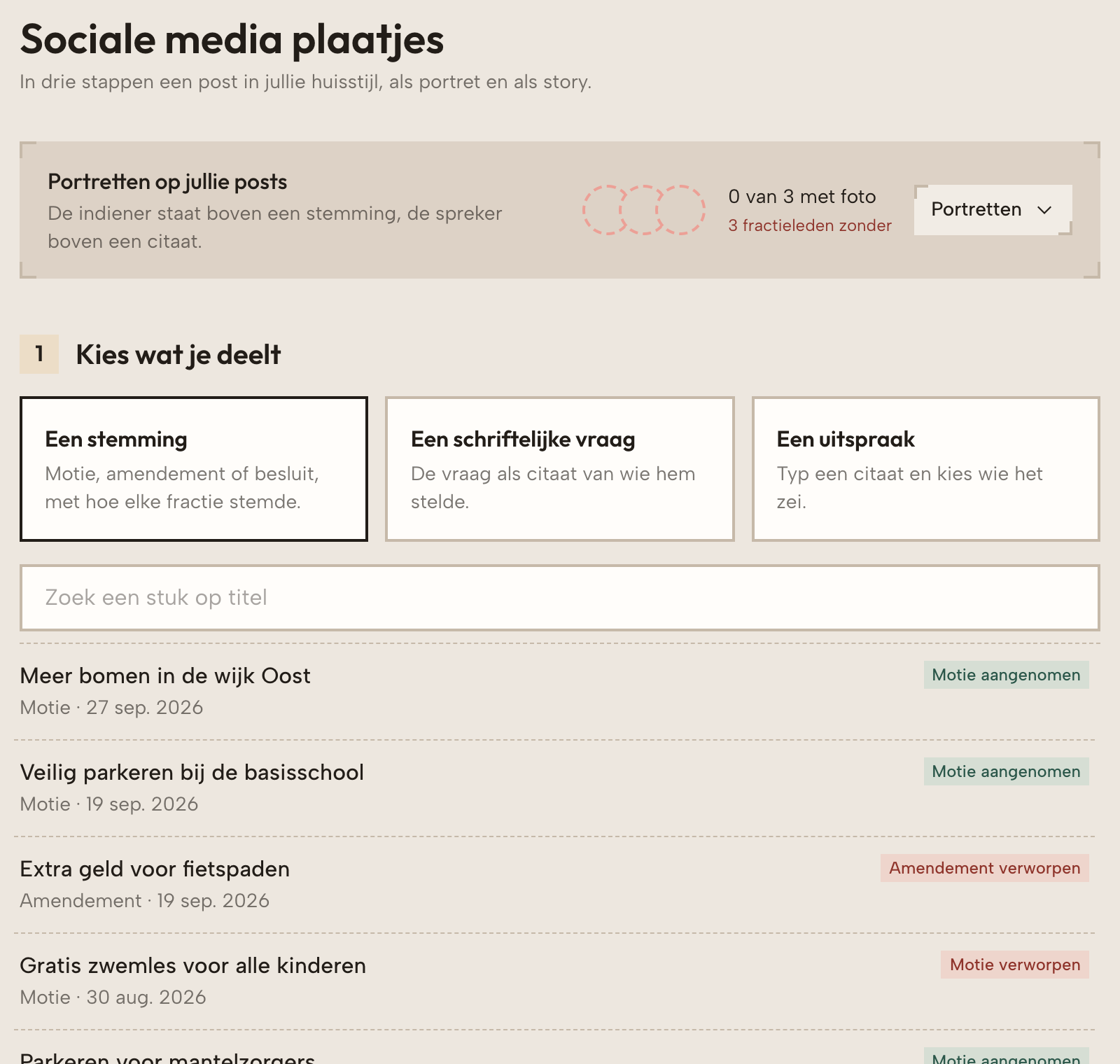
- Kies wat je deelt: een stemming (motie, amendement of besluit, met hoe elke fractie stemde), een schriftelijke vraag als citaat, of een uitspraak die u zelf typt.
- Maak het af: pas de tekst op het plaatje aan, kies de foto en controleer onder Wie stemde waar de stemming; met Aanpassen sleept u fracties tussen voor en tegen.
- Deel: Download portret (1080 × 1350) of Download story (1080 × 1920). Maak een bijschrift schrijft er een tekst bij, zonder credits.
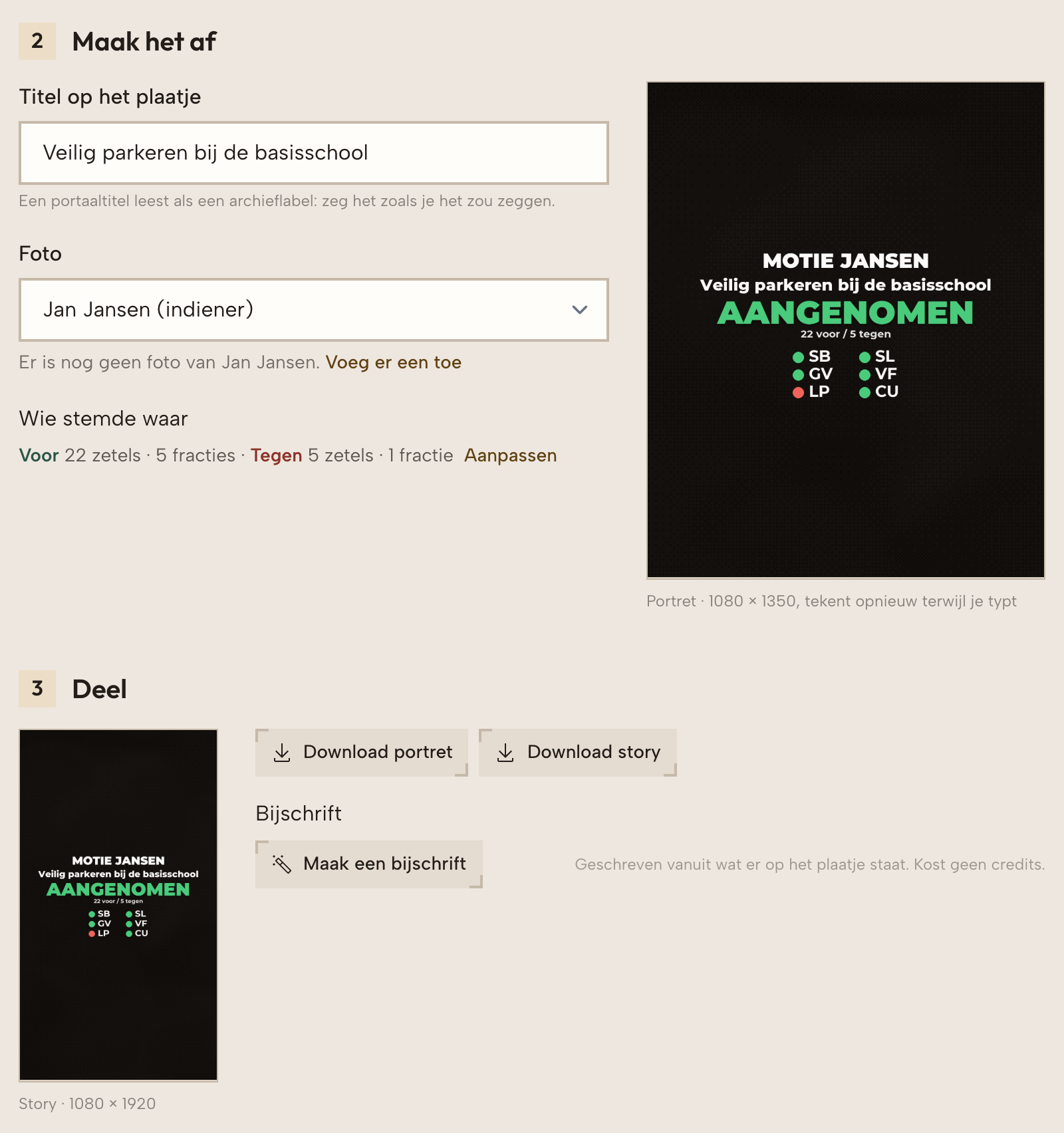
Kleur en logo stelt uw partij in. Tot Pro staat het Maidewerker-logo op de posts.
Portretten
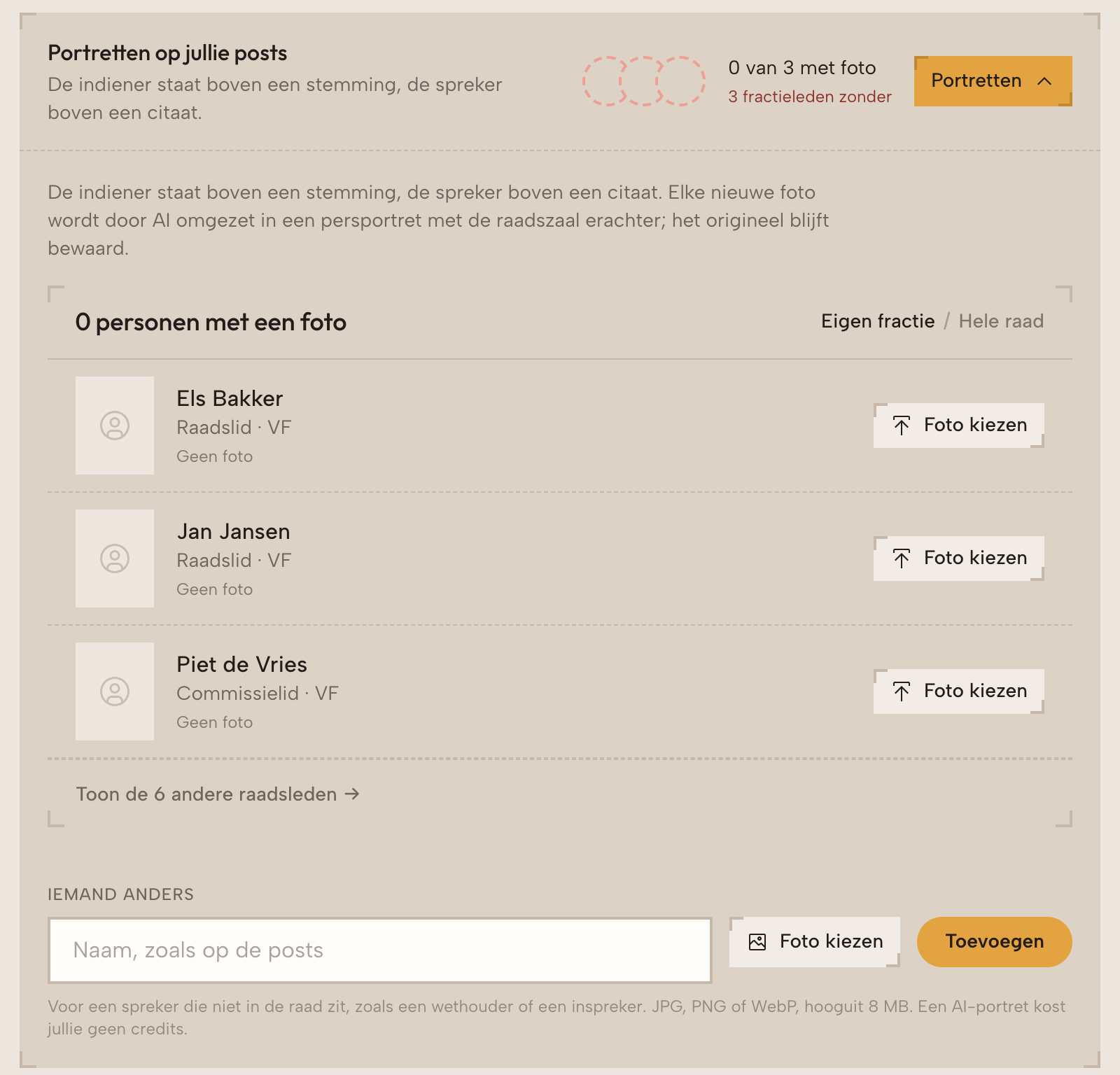
Onder Portretten staan de foto's die op de posts komen. Een beheerder voegt foto's toe (JPG, PNG of WebP, tot 8 MB), vervangt of verwijdert ze, en voegt onder Iemand anders bijvoorbeeld een wethouder toe. Elke foto wordt automatisch een AI-portret met de raadszaal erachter; per persoon kiest u Origineel of AI-portret. Dat kost geen credits.
Video's
Hoort uw fractie bij een organisatie, dan knipt Creatie › Sociale media video's de bijdragen van uw sprekers uit een opname, met ondertitels in de huisstijl (vanaf Max).
- Kies een opname: een raadsvergadering, een Kamerdebat of een link (YouTube of een livestream). Een link schrijft Maidewerker helemaal uit om de sprekers te herkennen; dat kost credits naar lengte.
- Kies een fragment van een van uw sprekers.
- Kies het stuk: Maidewerker stelt het sterkste stuk voor; zet begin en einde bij een andere zin en kies Knip de video. Een clip duurt hooguit vijf minuten.
- Download staand (Reels, TikTok, Shorts), Download liggend (YouTube, website) of de Ondertitels (.srt).
Opnames worden na 14 dagen verwijderd.
12 Samenwerken
Samenwerken
Opmerkingen
Bij vergaderingen, raadsstukken, Kamerstukken en concepten staan rechts de Opmerkingen van de fractie, alleen zichtbaar voor uw fractie. Met @ noemt u een collega, die een melding krijgt; met # verwijst u naar een agendapunt, onderdeel of bijlage. Wie eerder reageerde, hoort van nieuwe reacties.
Berichten
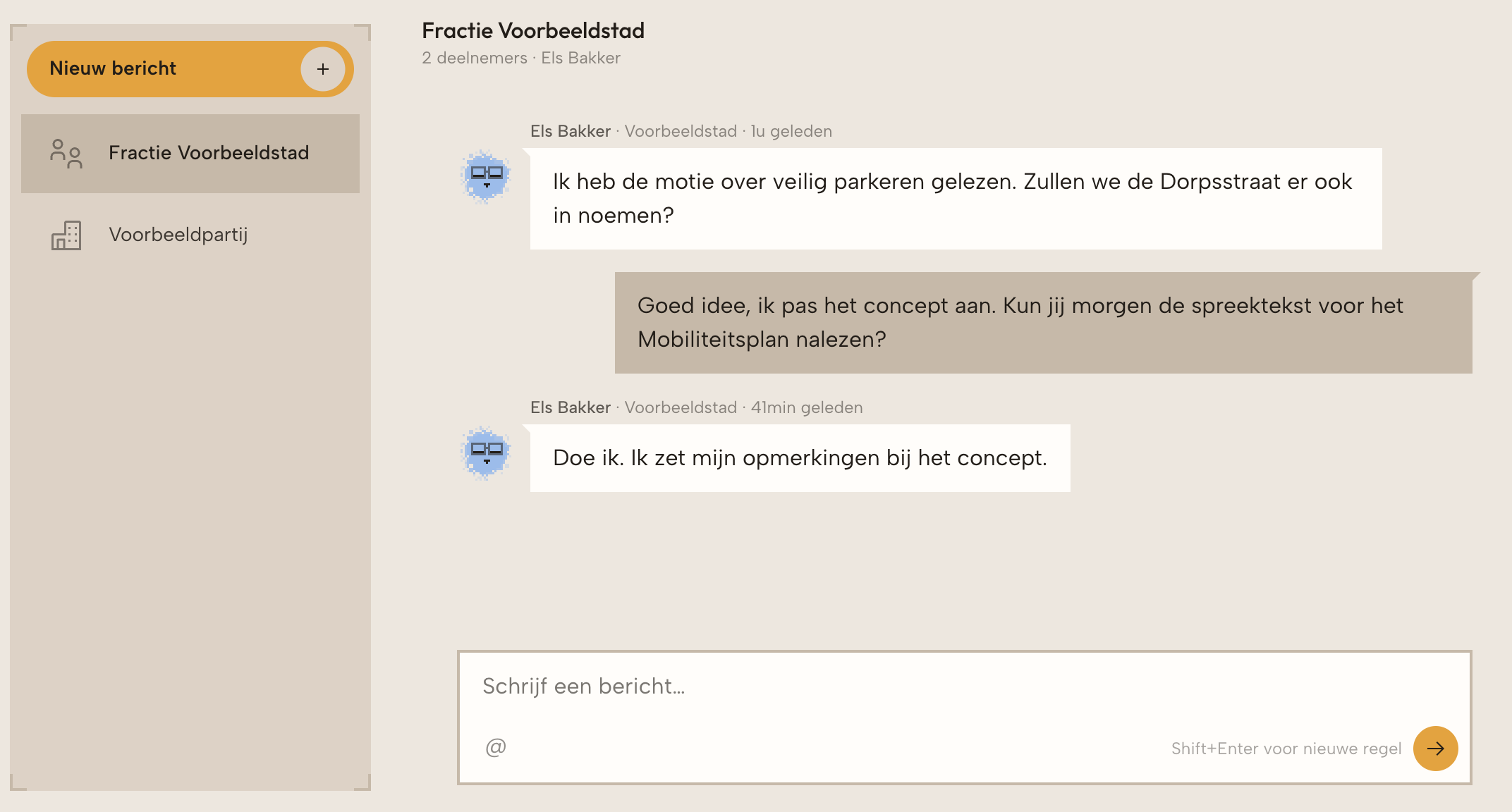
Berichten is de chat van de fractie. Links staan de kanalen: uw fractie, de provincie, uw organisatie, groepen en één-op-één gesprekken. Nieuw bericht begint een gesprek met Eén collega of een Nieuwe groep van minstens twee collega's. Beantwoorden citeert een bericht. Berichten worden niet gemaild en geven geen pushmelding: alleen het cijfer bij Berichten in het menu wijst op iets nieuws.
Mededelingen
Mededelingen zijn berichten van uw partij-organisatie aan alle fracties. De recente staan ook op Home; u krijgt er standaard een e-mail over.
Collega's
Klik een naam voor de pagina van die collega, met Bericht sturen, recente bijdragen en de vergaderingen waar de collega heen gaat.
13 Inzicht
Inzicht
Nieuws
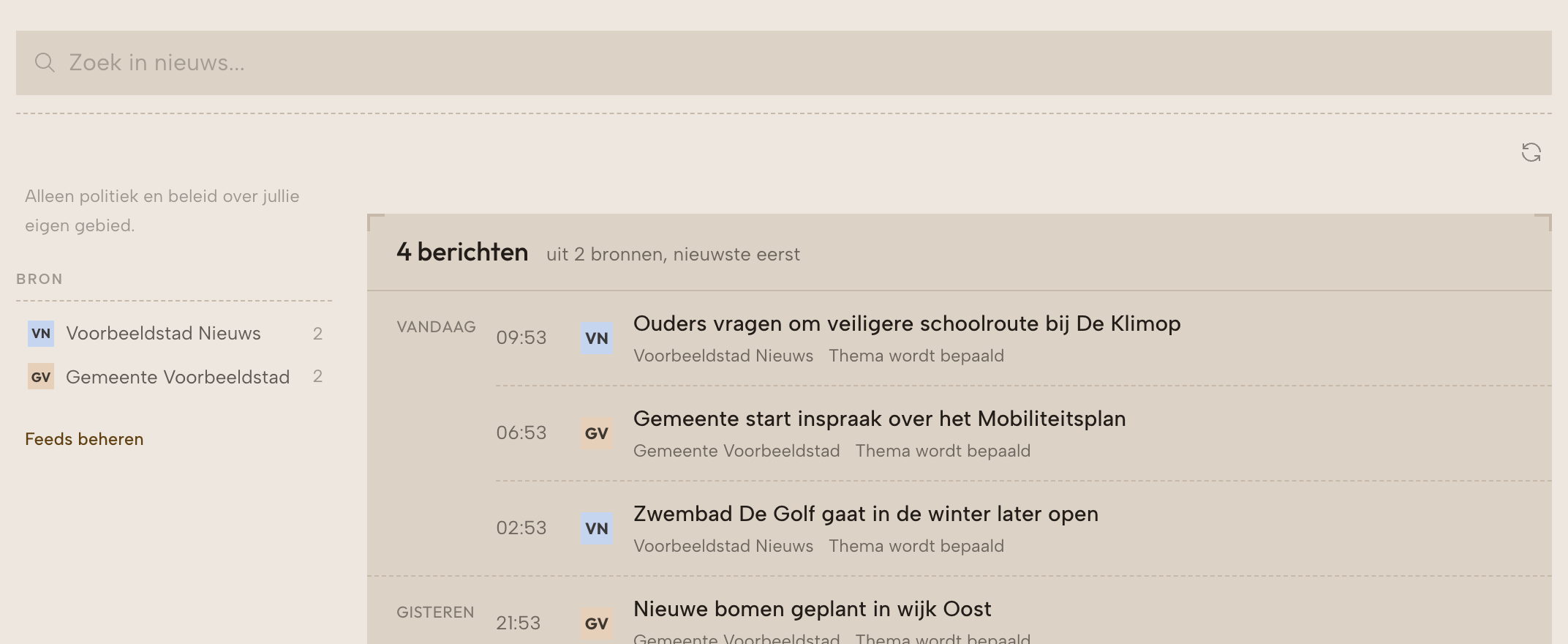
Inzicht › Nieuws toont het lokale politieke nieuws uit de nieuwsfeeds van de fractie, nieuwste eerst. Bovenaan staat Relevant voor jouw fractie. Zoek in het nieuws of filter op Bron. Elk bericht wordt eerst gecontroleerd op politieke en lokale relevantie en blijft tot dan verborgen. Berichten waarin uw fractie wordt genoemd, staan op Home.
Analyse
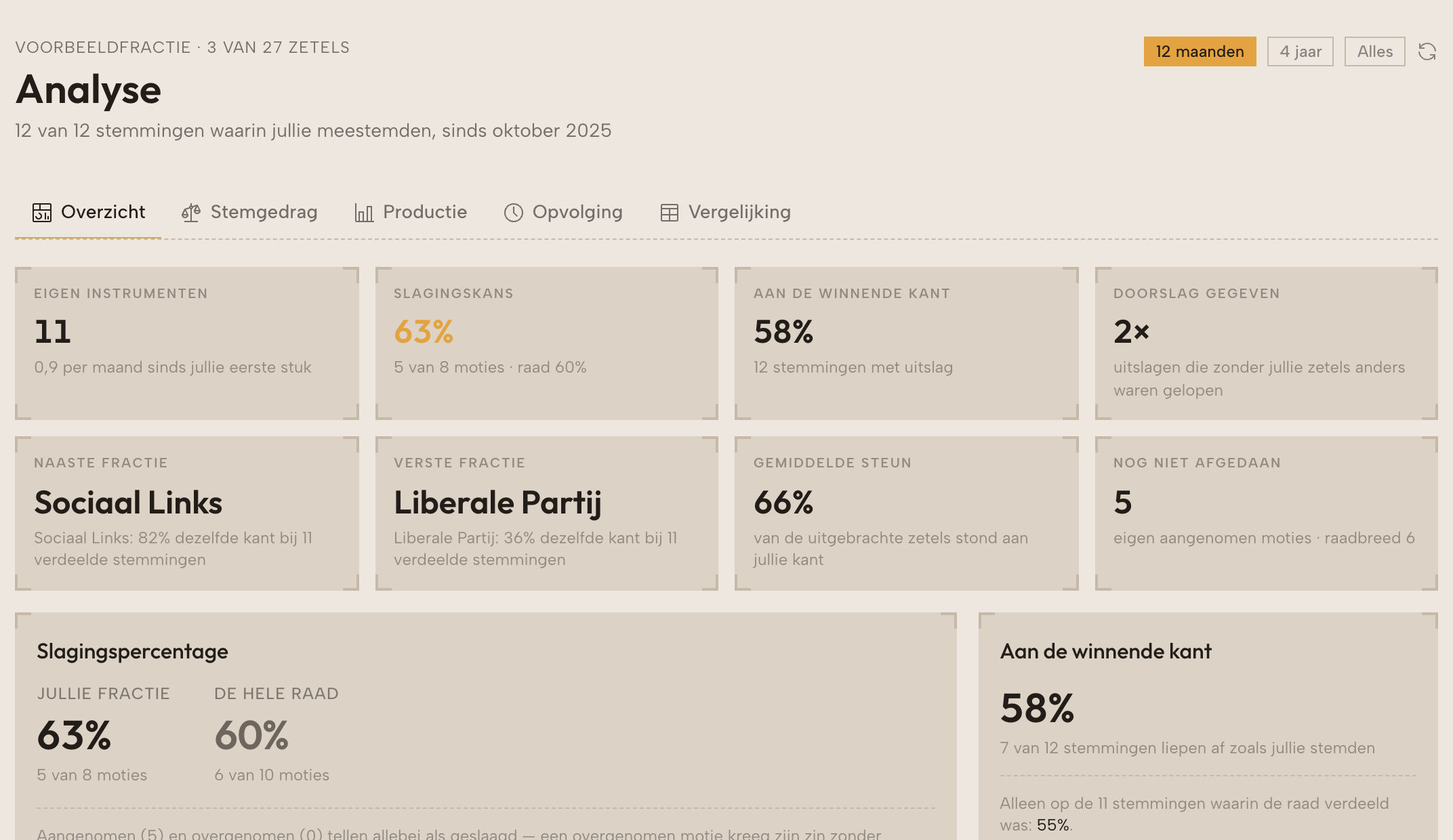
Inzicht › Analyse toont hoe uw fractie ervoor staat (vanaf Pro), over 12 maanden, 4 jaar of alles:
- Overzicht: eigen stukken, slagingskans, hoe vaak u aan de winnende kant stond en wanneer uw zetels de doorslag gaven.
- Stemgedrag: bondgenoten, ook per onderwerp en als de raad verdeeld was, coalitiebreuken en kantelstemmingen.
- Productie: wat u indient, alleen of samen, en waarover.
- Opvolging: aangenomen moties die nog niet zijn afgedaan, vragen over de termijn en toezeggingen over de deadline.
- Vergelijking: alle fracties naast elkaar, ook per zetel.
Analyse heeft een kloppende Zetelverdeling nodig. Mist een oude partijnaam, voeg die daar dan als andere naam toe.
Herindiening
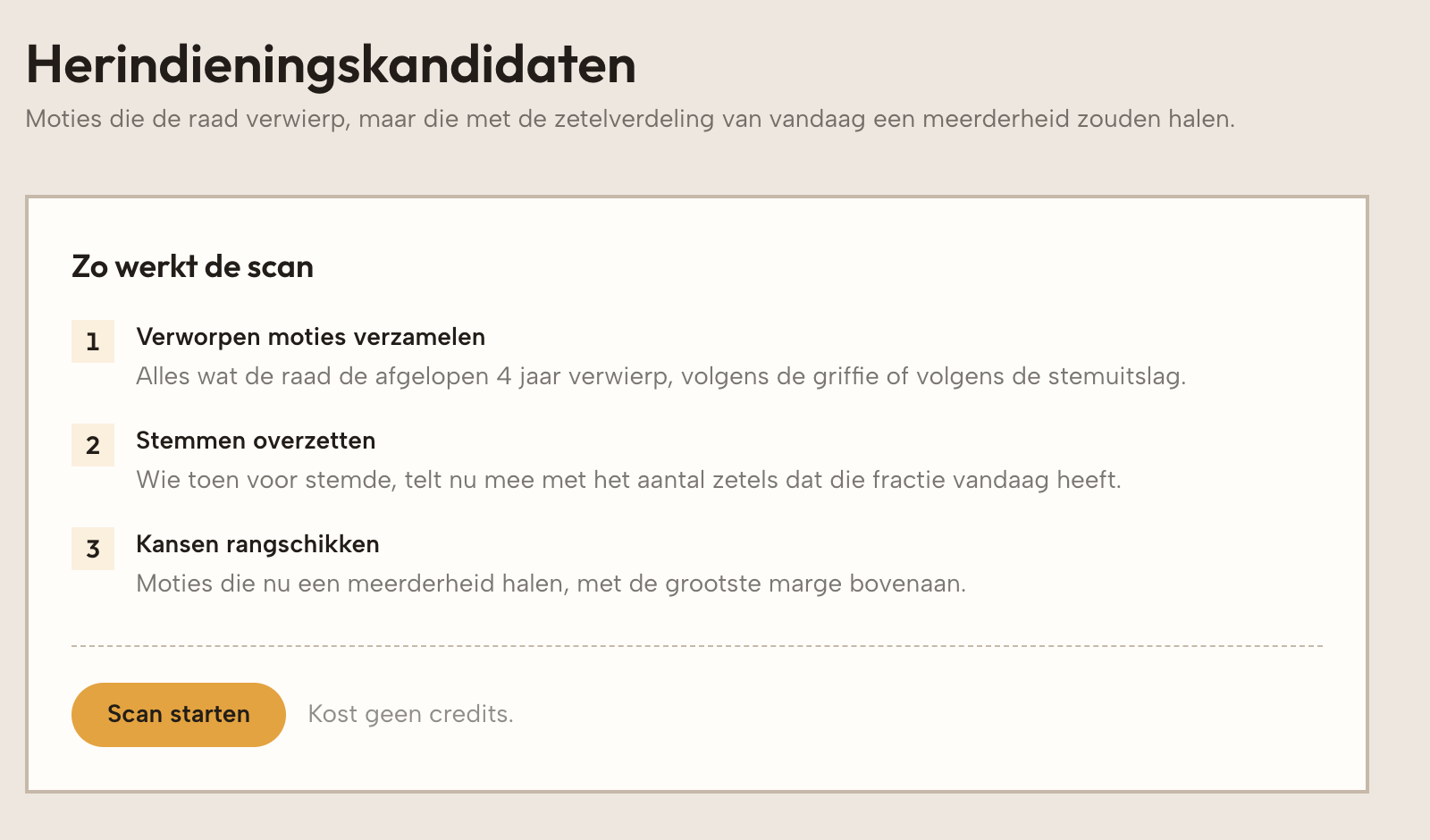
Inzicht › Herindiening zoekt verworpen moties van de afgelopen vier jaar die met de huidige zetelverdeling wel een meerderheid zouden halen (vanaf Pro). Kies Scan starten; dat kost geen credits. Dit is een herberekening, geen stemvoorspelling.
Begroting
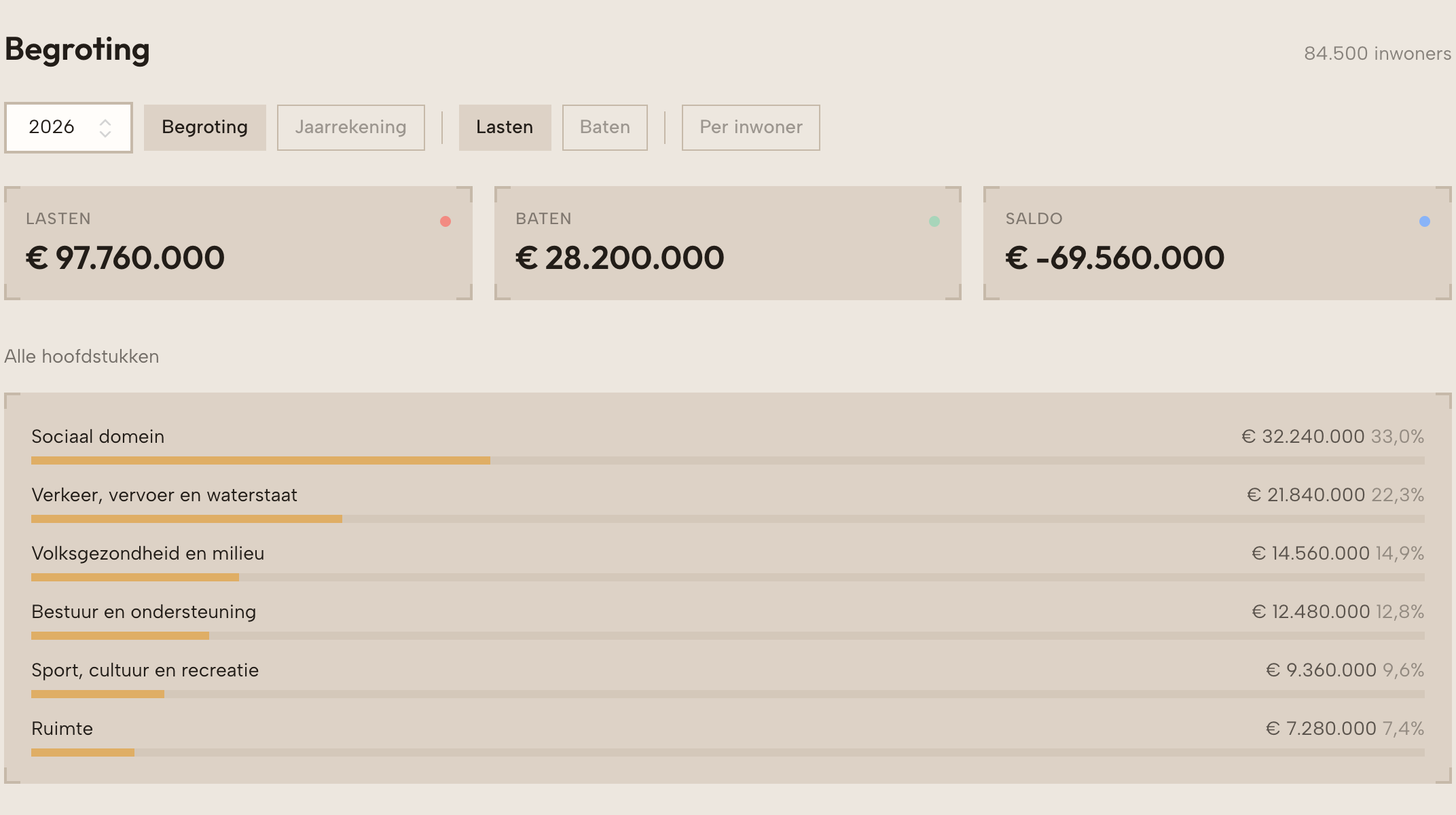
Inzicht › Begroting toont waar het geld van uw gemeente of provincie heen gaat, volgens de CBS-cijfers. Kies jaar, Begroting of Jaarrekening, Lasten of Baten en eventueel Per inwoner. Klik een hoofdstuk voor de taakvelden. Vergelijken met vergelijkbare gemeenten kan vanaf Pro.
Landelijk
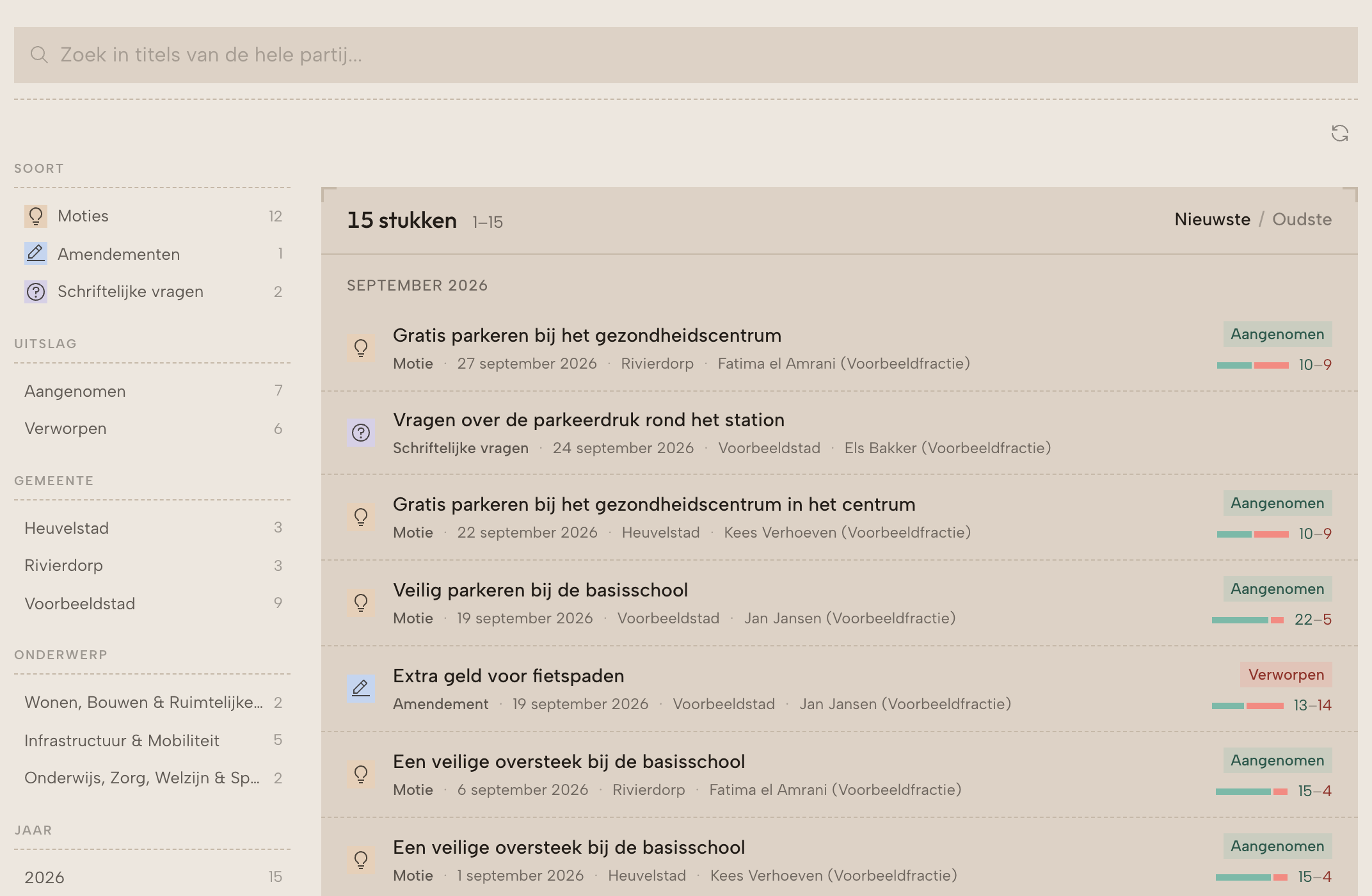
Bij een landelijke partij toont Inzicht › Landelijk wat uw partij in andere raden indiende, met de uitslag (vanaf Pro). Filter op soort, uitslag, gemeente, onderwerp en jaar. Een stuk toont waar het eerder speelde; Zoek in eigen raadsstukken zoekt hetzelfde bij u. De opmerkingen zijn hier zichtbaar voor alle fracties van de partij.
Tweede Kamer
Inzicht › Tweede Kamer doorzoekt ingelezen Kamerstukken, dossiers en zaken, met de Kameragenda, stemmingen, toezeggingen, commissies en recente ontwikkelingen (Enterprise). U kunt stukken volgen, aan een concept koppelen, aan een collega toewijzen en een stemadvies van de fractie vastleggen; dat wordt nergens ingediend. Controleer de dekking: dit is geen volledig archief.
14 Account
Uw account
Onder Instellingen › Account beheert u uw eigen gegevens. Dit geldt alleen voor u.
E-mailadres en wachtwoord
Wijzig uw e-mailadres met uw huidige wachtwoord ter bevestiging. Een nieuw wachtwoord heeft minstens 8 tekens; na wijzigen wordt u op uw andere apparaten uitgelogd.
Tweestapsverificatie
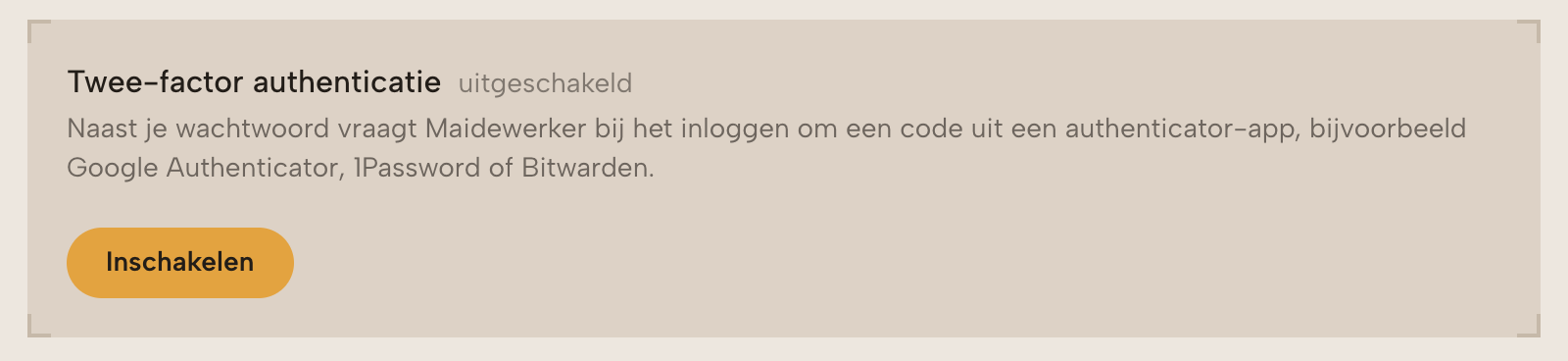
- Kies Inschakelen en bevestig uw wachtwoord.
- Scan de QR-code met een authenticator-app, zoals Google Authenticator, 1Password of Bitwarden.
- Vul de zescijferige code in en kies Bevestigen.
- Bewaar de herstelcodes op een veilige plek. Elke code werkt één keer; Nieuwe herstelcodes genereren maakt de oude ongeldig.
Avatar
Uw avatar is standaard een pixelgezichtje; pas ogen, mond, extra en kleur aan met de pijltjes. Of kies Eigen foto, zoom en verschuif, en kies Foto opslaan; de foto wordt omgezet in pixelkunst. Terug naar automatisch zet alles terug.
15 Beheer
Beheer: gebruikers en plaatsen
Iedereen kan de beheerpagina's bekijken; alleen een beheerder van de fractie of van de partij-organisatie wijzigt ze.
Plaatsen en toegang
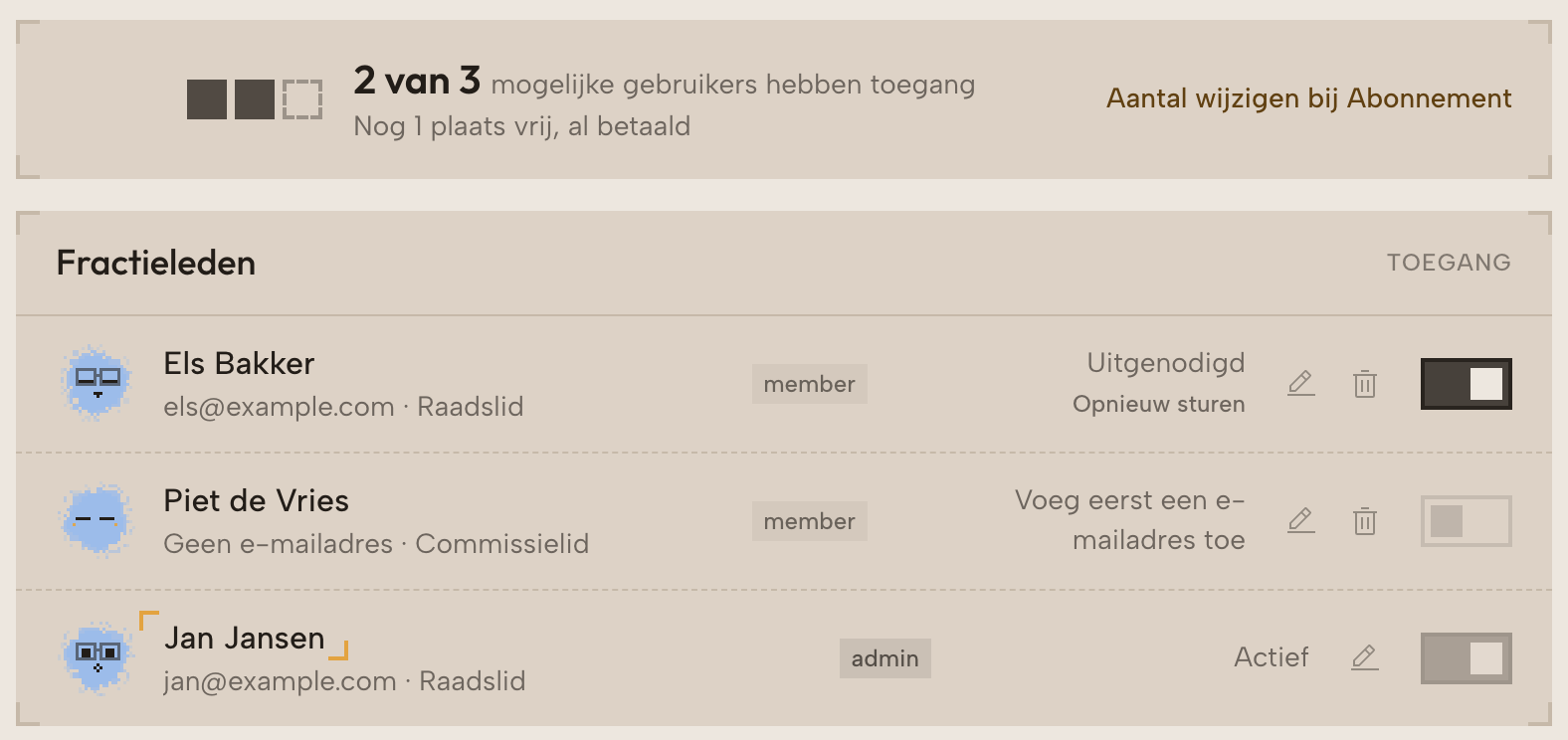
Uw abonnement heeft een afgesproken aantal plaatsen. U betaalt voor het afgesproken aantal plaatsen, ook als die leeg zijn. Iemand toegang geven gebruikt een vrije plaats en verandert het bedrag niet. Instellingen › Gebruikers toont bovenaan hoeveel plaatsen in gebruik en vrij zijn.
Iemand toevoegen
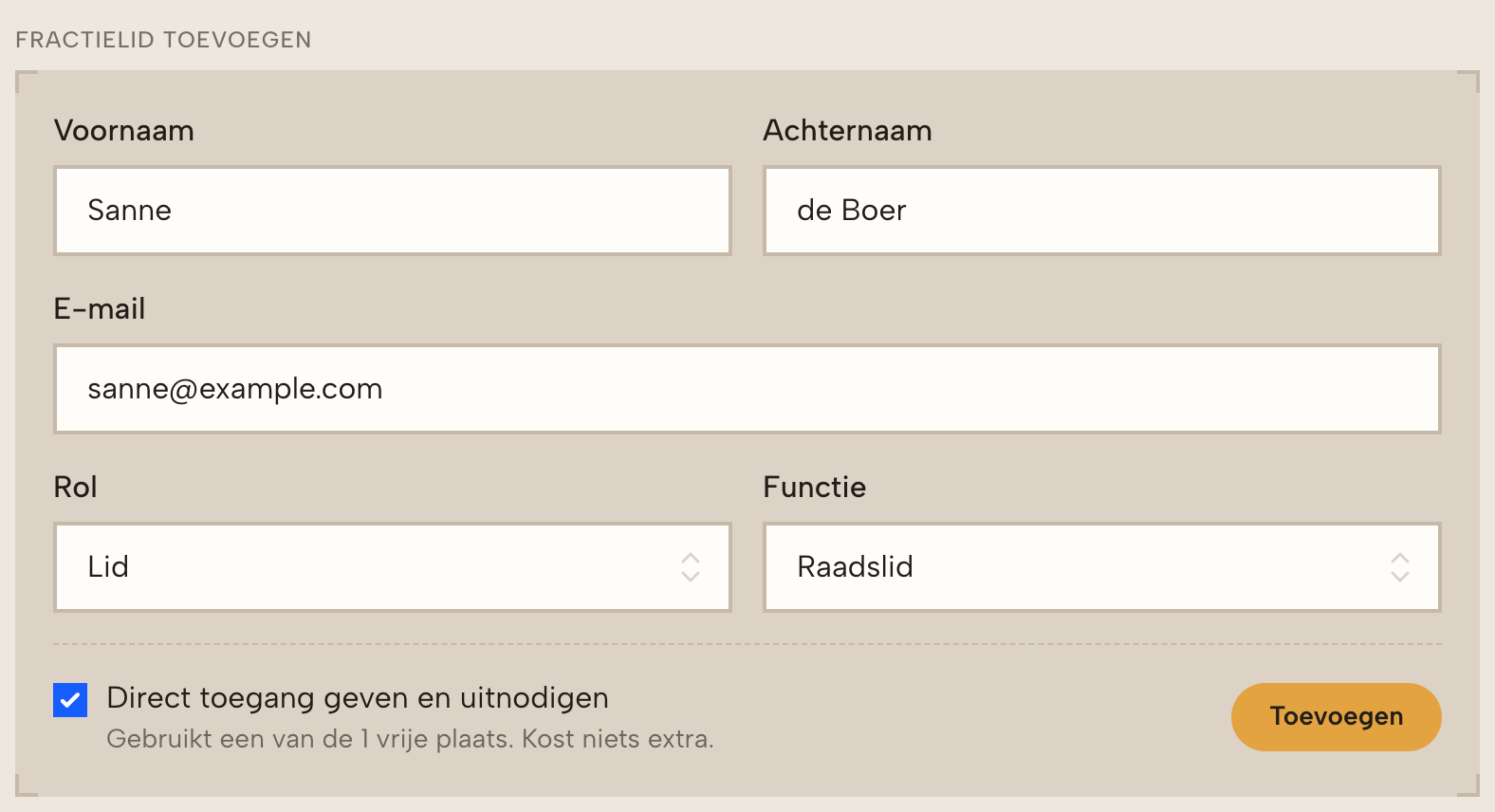
- Vul onderaan bij Fractielid toevoegen voornaam, achternaam en e-mailadres in. Kies Lid of Admin (beheerrechten) en de Functie.
- Laat Direct toegang geven en uitnodigen aan en kies Toevoegen.
- Een nieuwe gebruiker krijgt een uitnodiging; een bestaand account gebruikt de eigen inloggegevens.
Zijn alle plaatsen bezet, dan komt iemand op de ledenlijst zonder toegang en zonder uitnodiging. Kies dan eerst meer plaatsen bij Abonnement.
De ledenlijst
- Toegang: de schakelaar bepaalt wie een plaats gebruikt. Uitzetten maakt een plaats vrij; de persoon blijft op de lijst. Uw eigen toegang kunt u niet uitzetten.
- Uitgenodigd: nog geen wachtwoord ingesteld; Opnieuw sturen verstuurt de uitnodiging opnieuw, 14 dagen geldig.
- Voeg eerst een e-mailadres toe: open het potlood, vul het adres in en kies Opslaan.
- Geen plaats vrij of Geen toegang: de persoon staat op de lijst maar kan niet inloggen.
- Het potlood wijzigt Rol of Functie; naam en e-mailadres van een bestaand account beheert de gebruiker zelf.
- De prullenbak haalt iemand van de ledenlijst; het account blijft bestaan.
16 Beheer
Beheer: abonnement en credits
Het abonnement
Instellingen › Abonnement toont uw abonnement, het aantal plaatsen en de volgende incasso of factuur, met de opbouw van het bedrag: het abonnement met één gebruiker inbegrepen, eventuele kortingen en extra gebruikers. Tijdens een actie staat erbij welk abonnement u tijdelijk gebruikt en tot wanneer.
Meer plaatsen
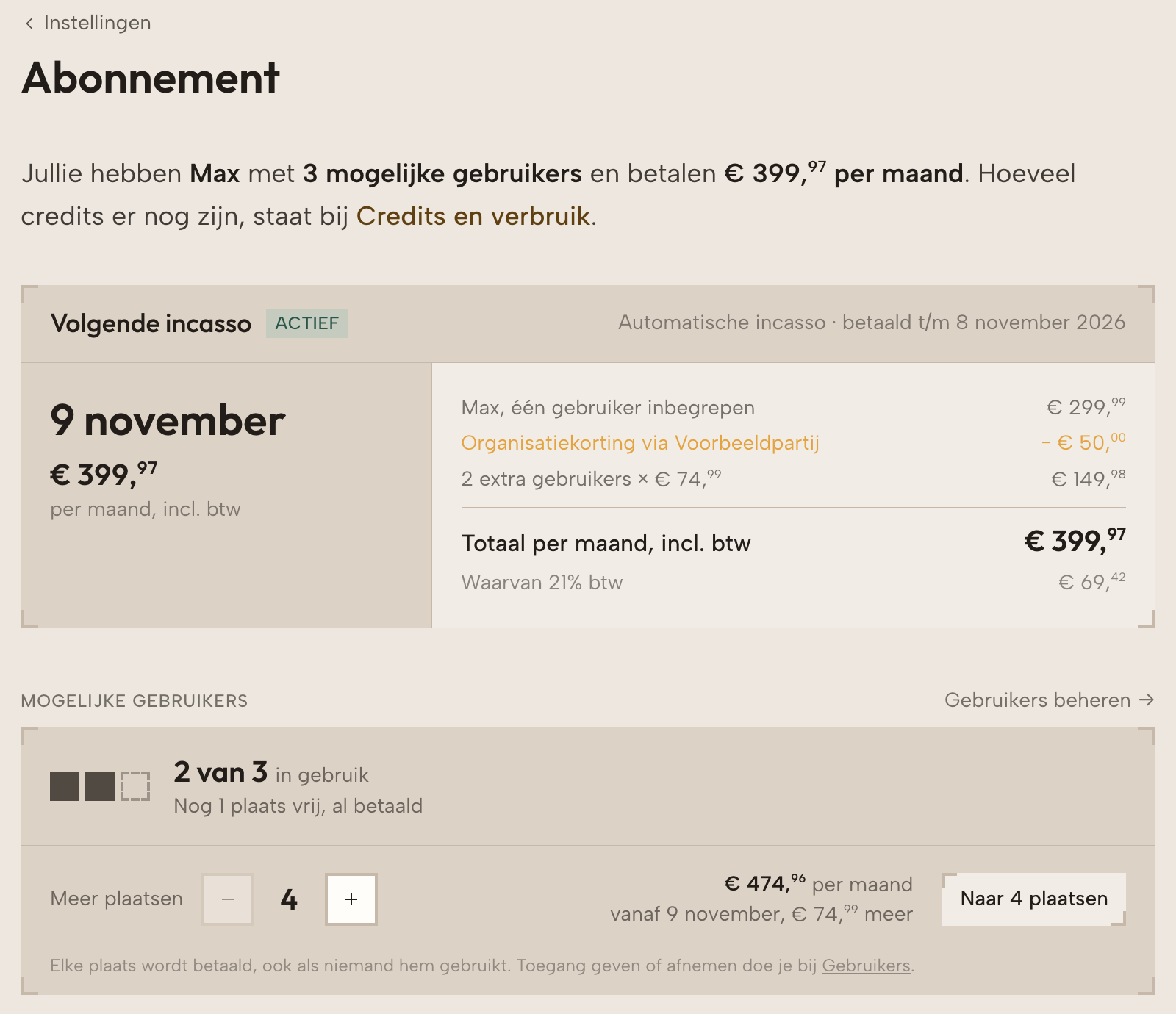
Kies bij Mogelijke gebruikers het nieuwe aantal onder Meer plaatsen en kies Naar … plaatsen; u ziet eerst het nieuwe bedrag. Bij maandbetaling zijn de plaatsen meteen bruikbaar en geldt het hogere bedrag vanaf de volgende termijn. Bij jaarbetaling betaalt u naar rato tot het einde van het jaar; de plaatsen komen vrij zodra de betaling is gelukt. Minder plaatsen? Mail ons.
Wisselen, betaalwijze en opzeggen
- Alle abonnementen vergelijkt Go, Pro en Max. Een groter abonnement gaat direct in; u betaalt het verschil voor de rest van de termijn. Een kleiner abonnement gaat in bij de volgende termijn.
- Betaalwijze: maandelijks of jaarlijks; de wijziging gaat in na de betaalde periode.
- Factuurgegevens: naam, adres, een extra e-mailadres voor facturen en een btw-nummer.
- Kleiner abonnement of opzeggen: opzeggen gaat in aan het einde van de betaalde termijn; tot dan blijft alles werken.
Enterprise, met de Tweede Kamer-werkruimte, is er op offerte.
Credits
Instellingen › Credits en verbruik is voor iedereen in de fractie zichtbaar. U ziet hoeveel credits deze termijn over zijn en wanneer ze worden aangevuld, het verbruik per dag met een verwachting, per onderdeel (Assistent, Schrijven, Live vergaderingen, Samenvattingen en overig) en per gebruiker.
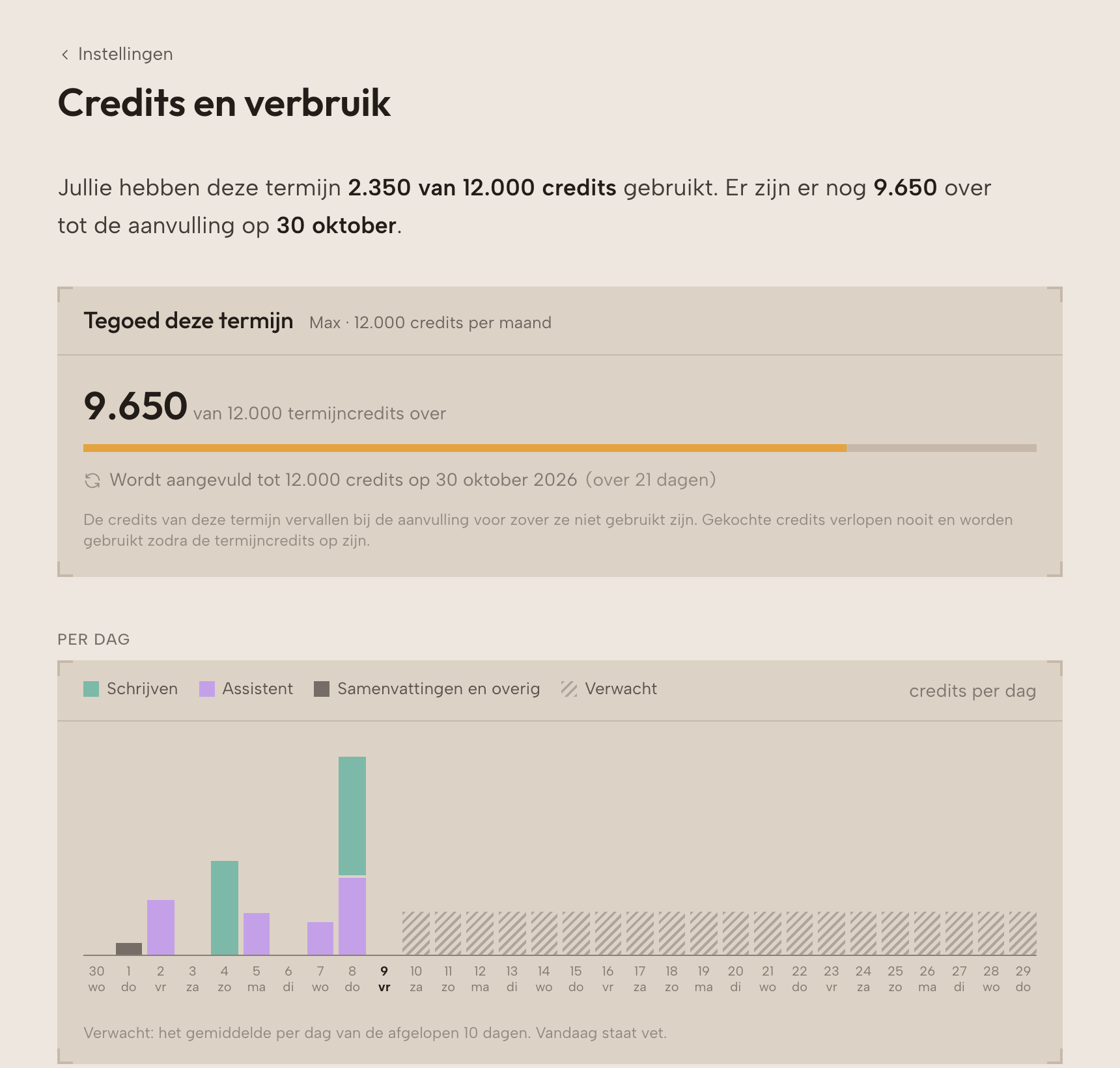
Credits worden maandelijks aangevuld, ook bij jaarbetaling; ongebruikte termijncredits vervallen bij de aanvulling. Gekochte credits verlopen niet en worden gebruikt als de termijncredits op zijn; vraag ons ernaar als u extra credits nodig heeft. Samenvattingen, stemadviezen, de standpunt-toets, bijschriften, AI-portretten en de herindieningsscan kosten geen credits.
Zijn de credits op, dan werken de Assistent, het schrijven en live vergaderen niet tot de aanvulling. Lezen, zoeken en Analyse blijven werken.
17 Beheer
Beheer: fractie-instellingen
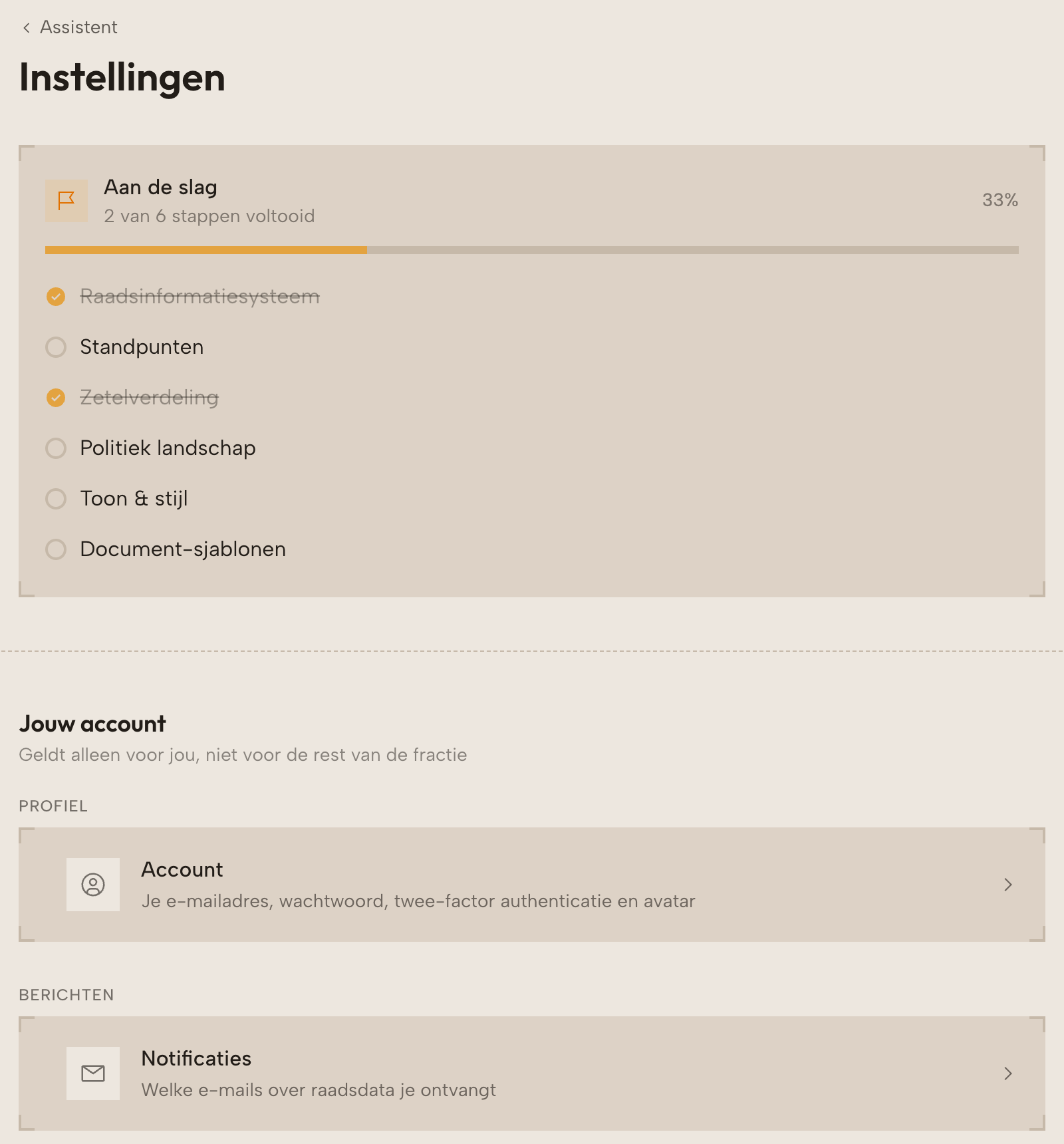
Instellingen toont bovenaan Aan de slag tot de inrichting compleet is: Raadsinformatiesysteem, Standpunten, Zetelverdeling, Politiek landschap, Toon & stijl en Document-sjablonen. Fractie-instellingen gelden voor het hele team; Account en Notificaties stelt iedereen zelf in.
Databronnen
- Raadsinformatiesysteem: de status van de koppeling. Raadsinformatie wordt elk uur opgehaald tussen 07:00 en 01:00; een beheerder kan Synchroniseer nu kiezen. De koppeling zelf stelt Maidewerker in. Onder Wat je kunt verbeteren staat soms een stap voor de griffie, zoals iBabs-toegang voor stemmen per raadslid.
- Beleidsvelden: welke onderwerpen van de griffie in gebruik zijn, en oude namen samenvoegen met nieuwe.
- Vergadersoorten: hoe de fractie vergaderingen noemt en welke soorten van de agenda en agendakoppeling verdwijnen.
- Nieuwsfeeds: de RSS-feeds van kranten en omroepen die u volgt. Een nieuwe feed wordt direct opgehaald; de Assistent doorzoekt ze ook.
Identiteit van de fractie
- Standpunten: het verkiezingsprogramma of de standpunten, in te plakken of op te halen via een link. Dit voedt het schrijven, de standpunt-toets, het stemadvies en wat relevant is.
- Zetelverdeling: fracties, zetels en coalitie, plus oude partijnamen onder andere namen. Dit gaat over raadszetels, niet over gebruikersplaatsen.
- Politiek landschap: waar andere fracties voor staan, zodat de Assistent kan inschatten wie een motie steunt.
- Functies: hoe u functies als commissielid noemt.
- Toon & stijl: hoe de Assistent namens de fractie schrijft.
Documenten
Document-sjablonen bepaalt per soort de opbouw van moties, amendementen, vragen, spreekteksten en persberichten; {partij} en {gemeente} worden automatisch ingevuld. U kunt sjablonen ook ophalen via een link.
18 Praktijkvoorbeelden
Een bruikbare opdracht geven
Vraag de Assistent ook om hulp bij Maidewerker: ‘Hoe nodig ik een collega uit?’ of ‘Waar zet ik pushmeldingen aan?’ Hij zoekt in deze handleiding en geeft een link naar het scherm, maar wijzigt uw instellingen niet.
Vergadervoorbereiding
Kies bij een vergadering Bespreek met assistent. Vraag: ‘Vat de agendapunten over wonen samen, met voorgesteld besluit, financiële gevolgen en open vragen. Geef de bronnen erbij.’
Onderzoek en schrijven
Vraag: ‘Welke moties over verkeersveiligheid zijn sinds januari 2025 behandeld? Noem datum, uitkomst en bron.’ Een lege zoekuitkomst bewijst niet dat er nooit een voorstel is geweest.
Voor een motie: ‘Stel een motie op om onveilige oversteekplaatsen bij basisscholen te inventariseren. Onderzoek eerdere besluiten en sluit aan bij onze standpunten.’ Geef bij een spreektekst ook de vergadering, het agendapunt en de beschikbare spreektijd op.
Bestanden en vervolgvragen
Via de paperclip voegt u PDF, Word (.docx of .doc) en afbeeldingen (PNG, JPG, GIF of WebP) toe, maximaal 25 MB per bestand. Een bijlage is context voor het gesprek, geen nieuw stuk in het raadsarchief. Vraag door: ‘Welke bron ondersteunt het bedrag?’ of ‘Kort de tekst in.’
Meer ideeën
- ‘Welke toezeggingen van de wethouder van verkeer staan nog open?’
- ‘Maak een plaatje van de aangenomen motie over het buurthuis.’
19 Zorgvuldig werken
Bronnen controleren en veilig delen
Van antwoord naar oorspronkelijke bron
- Open de bronverwijzing bij een antwoord en controleer of titel, datum en bestuursorgaan bij uw vraag passen.
- Lees het besluit of de bijlage waarop de conclusie steunt. Een voorstel is niet hetzelfde als een genomen besluit.
- Controleer bedragen, jaartallen, citaten en stemuitslagen voordat u ze overneemt. Ontbrekende stemcijfers betekenen niet dat een voorstel unaniem is aangenomen.
Niet ieder portaal publiceert dezelfde gegevens, en recente wijzigingen zijn niet altijd al verwerkt. Controleer bij twijfel het oorspronkelijke raadsinformatiesysteem.
Vertrouwelijke stukken en persoonsgegevens
Volg bij uploads de afspraken van uw fractie en organisatie. Verwijder overbodige persoonsgegevens. Deel geen wachtwoorden, herstelcodes of persoonlijke uitnodigingslinks in gesprekken of supportverzoeken.
Wie kan wat lezen?
- Een concept: de deelknop zegt het. Hele fractie is de standaard.
- Een gesprek met de Assistent: privé tot u het deelt. Beheerders van uw partij-organisatie kunnen alle gesprekken van de fractie lezen.
- Opmerkingen: alleen uw fractie; bij Landelijk alle fracties van de partij.
- Medewerkers van Maidewerker kunnen gesprekken en concepten inzien om de dienst te verbeteren en als u om hulp vraagt; zie de privacyverklaring. Uw invoer wordt niet gebruikt om AI-modellen te trainen.
Een gedownload Word-bestand staat los van de deelinstelling: verstuur het alleen aan de bedoelde ontvangers.
20 Hulp
Als iets niet lukt
Een functie ontbreekt of is vergrendeld
Een slotje betekent dat de functie niet in uw abonnement zit. Controleer anders in het gebruikersmenu of u in de juiste fractie werkt, en vraag uw beheerder de toegang te controleren.
Ik kan niet meer inloggen of zie ‘geen betaalde plaats’
Staat uw toegang uit, dan ziet u dat er voor uw account geen betaalde plaats is; uw account blijft bestaan. Vraag de beheerder uw toegang aan te zetten. Is het abonnement verlopen of mislukte een betaling, dan stuurt elke pagina naar Abonnement; Account en Notificaties blijven bereikbaar. Na een mislukte incasso blijft alles nog zeven dagen werken.
De Assistent kan niet verder
Staat er ‘Je credits zijn op’, bekijk dan Credits en verbruik voor de aanvuldatum. Het tegoed is gedeeld; ook uitlegvragen gebruiken credits. Mislukt een bijlage? Controleer bestandstype en de grens van 25 MB. Een mislukte upload is niet gelezen.
Een raadsstuk of zoekresultaat ontbreekt
Wis filters en probeer een kernwoord, titel of andere periode. Controleer het oorspronkelijke portaal. Geef de openbare bronlink aan de beheerder om de synchronisatie bij Raadsinformatiesysteem te controleren.
Ik krijg geen meldingen
Controleer Instellingen › Notificaties: een melding staat alleen in de bel als Push voor die soort aan staat. Controleer voor pushmeldingen ook de browsertoestemming, en op iPhone of iPad of u de app vanaf het beginscherm opent. Voor meldingen over vergaderingen zet u Mijn vergaderingen aan en kiest u Ik ga.
Geen toegang tot een concept
Vraag de auteur de deelinstelling te controleren, en controleer of u in de juiste fractie werkt.
Hulp inschakelen
Kies Feedback geven in het gebruikersmenu (of de knop Feedback rechtsonder) voor een fout, idee of vraag; de pagina gaat automatisch mee. Of mail info@maidewerker.ai. Vermeld de pagina, uw handeling, het tijdstip en de foutmelding. Verwijder vertrouwelijke gegevens uit schermafbeeldingen.